버스타고는 전국 시외버스 노선을 통합해서 보여주는 곳이에요. 예전처럼 터미널 가거나 각 회사 홈페이지를 따로 찾아볼 필요 없이 버스타고 홈페이지에서 출발지, 도착지, 날짜만 선택하면 간단하게 예매할 수 있어서 정말 편하더라고요. 처음이라도 금방 따라 하실 수 있을 거예요.
버스타고 예매 방법
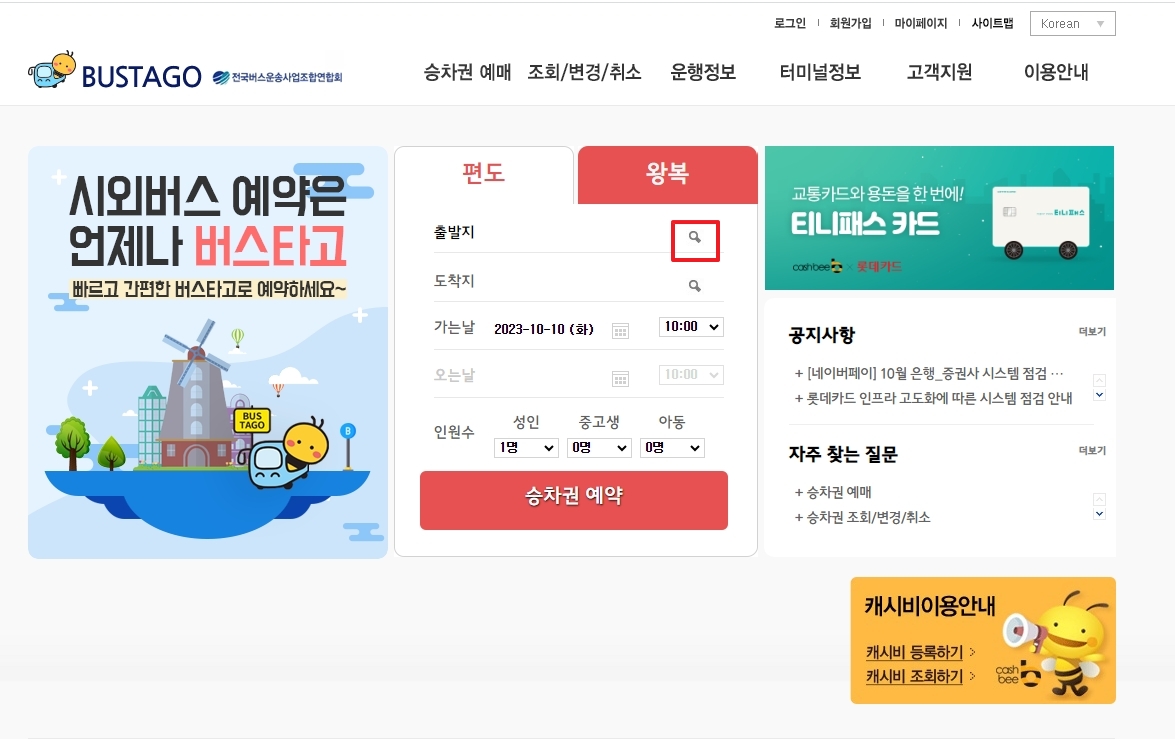
버스타고 홈페이지에 딱 들어가면 보이는 첫 화면이에요. '버스타고 예매 방법'의 시작이죠. 화면 중앙에 바로 '승차권 예약' 메뉴가 있어서 헤맬 필요가 없더라고요. 위쪽에는 편도, 왕복, 혹은 왕복일 지정까지 선택할 수 있게 되어 있으니 본인 일정에 맞게 먼저 고르시면 돼요.
보통 편도나 왕복을 가장 많이 쓰실 텐데, 저는 가끔 돌아오는 날짜가 애매할 땐 편도로 먼저 끊어놓기도 해요. 어쨌든 이 화면에서 출발지, 도착지, 가는 날, 오는 날, 그리고 인원수까지 다 정할 수 있어요.

조금 더 자세히 보면 이렇게 '승차권 예약'이라고 크게 쓰여있죠. 여기서 '출발지' 오른쪽에 있는 돋보기 모양 아이콘을 누르는 게 순서예요. 이걸 눌러야 터미널을 검색하고 선택하는 창이 뜨거든요.
가끔 돋보기 안 누르고 그냥 칸에다가 막 타이핑하시는 분들도 있는데, 그러면 안 되고 꼭 돋보기를 눌러서 검색창을 띄워야 다음 단계로 넘어가요.

돋보기를 누르면 이렇게 '터미널 검색'이라는 새 창이 떠요. 여기서 내가 출발하려는 지역의 터미널 이름을 직접 입력해서 검색해도 되고요, 아니면 아래쪽에 나오는 주요 도시나 지역별로 찾아서 선택할 수도 있어요.
예를 들어 '강릉'으로 간다면 '강릉'이라고 치거나, '강원' 지역에서 찾는 거죠. 터미널 이름이 헷갈릴 땐 지역 이름으로 먼저 검색해보는 게 편하더라고요.
저는 예시로 '강릉시외터미널'을 선택해봤어요. 목록에서 원하는 터미널을 찾아서 클릭하면 이렇게 선택한 터미널 정보가 오른쪽에 딱 떠요. 내가 맞게 선택했는지 여기서 한 번 더 확인하는 거죠.
이 화면에서 중요한 건, 터미널을 선택한 뒤에 꼭 '선택' 버튼을 눌러줘야 한다는 거예요. 그냥 창을 닫아버리면 반영이 안 될 수도 있으니 주의하셔야 돼요.

'선택' 버튼을 누르고 나면, 아까 그 '터미널 검색' 창이 닫히면서 원래 예매 화면의 '출발지' 칸에 '강릉시외'라고 딱 들어가 있는 게 보일 거예요. 이러면 출발지 선택은 성공적으로 끝난 거예요.
이제 똑같은 방식으로 '도착지' 오른쪽에 있는 돋보기를 눌러서 도착할 터미널도 마저 선택해주면 돼요. 과정은 출발지 고른 거랑 완전히 똑같아요.

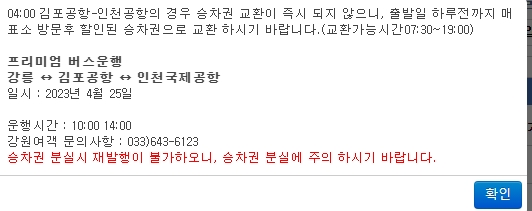
가끔 터미널을 선택하고 나면 이런 식으로 팝업 안내창이 뜰 때가 있어요. 이건 터미널마다 다른데, 보통 중요한 공지사항이나 유의사항을 알려주는 거거든요. 예를 들면 특정 노선이 임시로 운행을 안 한다거나, 매표소 위치가 바뀌었다거나 하는 내용이죠.
귀찮다고 그냥 닫지 마시고, 괜히 헛걸음하지 않으려면 꼭 한 번씩 읽어보는 게 좋아요. 저도 예전에 이거 대충 보고 넘겼다가 버스 타는 곳이 달라서 당황했던 적이 있거든요.

이것도 터미널 유의사항 안내창인데요, 내용이 좀 더 구체적일 수 있어요. 예를 들면 '학생 할인을 받으려면 학생증을 꼭 지참해야 한다'거나, '특정 시간대에는 무인 발권기만 운영한다' 같은 실질적인 정보들이죠.
내가 이용하려는 터미널에만 해당하는 특별한 규칙이 있을 수 있으니, 이런 안내는 꼼꼼히 확인하는 습관을 들이는 게 여러모로 이득이에요.
출발지를 '강릉시외'로 선택했더니, 이제 도착지 목록이 쭉 나오네요. 이건 강릉시외터미널에서 출발해서 갈 수 있는 모든 도착지 터미널을 보여주는 거예요. 이 목록에서 내가 가려는 곳을 찾아서 클릭하면 돼요.
만약 이 목록에 내가 가려는 곳이 없다? 그건 아쉽지만 해당 출발지에서는 그 도착지로 가는 노선이 없다는 뜻이에요. 그럴 땐 출발지를 다른 터미널로 바꿔서 다시 검색해봐야 해요.

도착지까지 선택하고 나면, 출발지 선택했을 때처럼 내가 고른 도착지 터미널 정보를 보여주는 창이 떠요. 여기서 '취소'를 누르면 다시 고를 수도 있고요.
근데 가끔 이 확인창에 안내 문구가 너무 길게 나오는 경우가 있더라고요. 그래도 중요한 내용일 수 있으니 스크롤을 내려서라도 한 번쯤은 훑어보시는 게 좋아요.

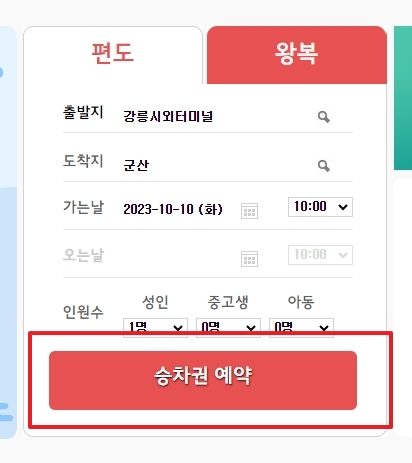
출발지, 도착지를 다 골랐으면 이제 '가는날'을 선택해야죠. 달력 아이콘을 누르면 날짜를 고를 수 있어요. 그리고 '인원수'도 정확하게 선택해야 해요. 성인, 중고생, 아동 구분이 있으니 인원에 맞게 설정하시면 돼요.
모든 정보를 다 입력했으면, 아래쪽에 있는 '승차권 예약' 버튼을 누르면 다음 단계인 시간표 조회로 넘어가게 됩니다.
시간표를 보기 전에 꼭 거쳐야 하는 단계가 바로 이 '동의' 화면이에요. 이건 '취소 수수료'나 '부도위약금'에 대한 안내거든요. 버스표도 취소하는 시점에 따라서 수수료가 다르게 붙기 때문에, 나중에 불이익 보지 않으려면 내용을 잘 읽어보고 동의해야 해요.
특히 출발 시간이 임박해서 취소하면 수수료가 꽤 클 수 있으니, 예매할 때부터 이 규정을 알아두는 게 좋겠죠? 꼼꼼히 읽고 '동의함'을 누르면 돼요.

드디어 시간표가 나왔네요! 내가 선택한 날짜와 노선에 이용할 수 있는 버스 시간표가 쭉 떠요. 출발 시간, 도착 예정 시간, 버스 등급(우등, 일반 등), 그리고 가격이랑 남은 좌석 수(잔여석)까지 한눈에 볼 수 있어요.
이 예시에서는 16시에 딱 한 대가 있네요. 만약 버스가 여러 대라면, 본인 일정에 맞는 시간을 골라서 선택하면 돼요. '잔여석'을 보고 좌석이 얼마나 남았는지 확인하는 것도 잊지 마시고요.

이거 은근히 모르시는 분들 많은데, 당일 출발하는 버스는 출발 시간 20분 전까지만 인터넷 예매가 가능해요. 만약 4시 출발 버스라면 3시 40분까지만 예매할 수 있다는 거죠. 그 이후에는 홈페이지에서는 표를 살 수 없고, 터미널 현장 매표소에서 직접 구매해야 해요.
그러니까 너무 아슬아슬하게 예매하려고 하지 마시고, 특히 당일 표는 조금 여유를 두고 미리 예매를 마치는 게 좋아요. 이제 원하는 시간표를 선택하고 좌석 지정, 결제만 하면 버스타고 예매 방법은 정말 끝이에요!
