스마트폰 홈 화면에 다음 카페 바로가기 추가를 하려면 Daum 앱 설치가 필수예요. 가끔 인터넷 브라우저로 하시려는 분들이 있는데, 그건 완전한 바로가기 기능이 아니거든요. Daum 앱을 설치한 뒤에 앱 안의 카페 메뉴로 들어가서 '홈 화면에 추가' 기능을 이용해야, 우리가 원하는 아이콘이 바탕화면에 딱 생기게 됩니다.
다음 카페 홈화면 바로가기 추가
제일 먼저 다음 카페 홈화면 바로가기 추가 기능의 핵심인 'Daum' 앱을 설치해야 해요. 안드로이드폰 기준으로 '플레이 스토어' 앱을 찾아서 실행해 주세요. 아이폰 사용자라면 '앱 스토어'로 들어가시면 되겠죠?
다른 앱은 필요 없고 딱 저 Daum(다음) 앱 하나만 있으면 돼요. 혹시 이미 설치되어 있다면 이 과정은 건너뛰고 바로 앱을 실행하셔도 좋습니다.

플레이 스토어가 열리면 맨 위에 검색창이 보일 거예요. 이 검색창 부분을 손가락으로 톡 하고 눌러서 키보드가 올라오게 만들어 주세요.
가끔 검색창이 바로 안 보이고 추천 앱 목록만 뜰 때가 있는데, 당황하지 마시고 화면 상단에 돋보기 아이콘이나 '검색'이라고 된 부분을 찾아서 누르시면 돼요.

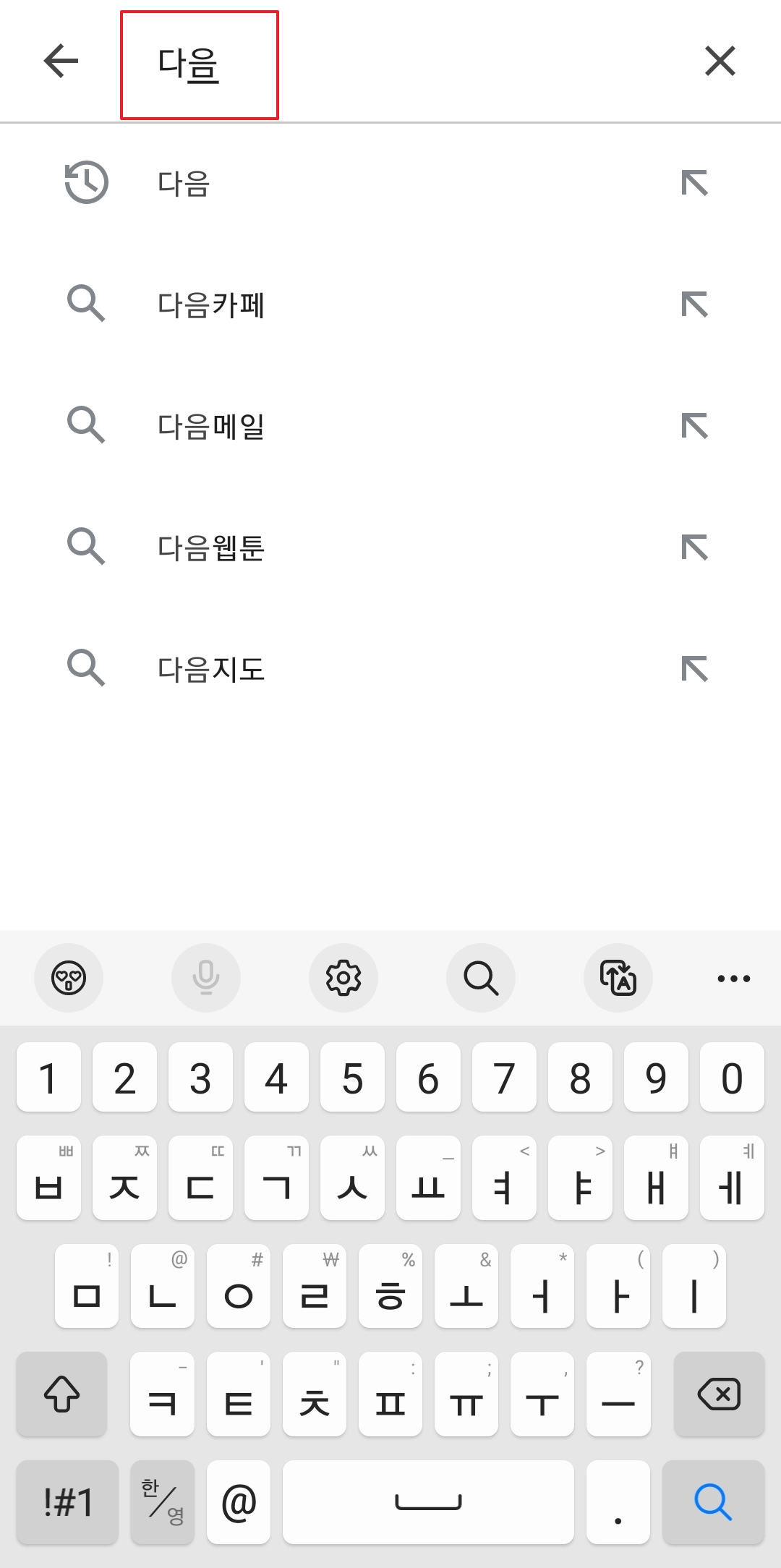
이제 검색창에 '다음'이라고 두 글자만 입력하고 키보드의 돋보기 버튼(검색)을 누르세요. '다음 앱'이나 '다음 카페'라고 다 칠 필요 없이 '다음'만 검색해도 우리가 찾는 앱이 바로 나올 거예요.
자동완성으로 여러 가지가 떠도 신경 쓰지 마시고 그냥 '다음'만 입력하고 검색을 누르는 게 제일 빨라요.
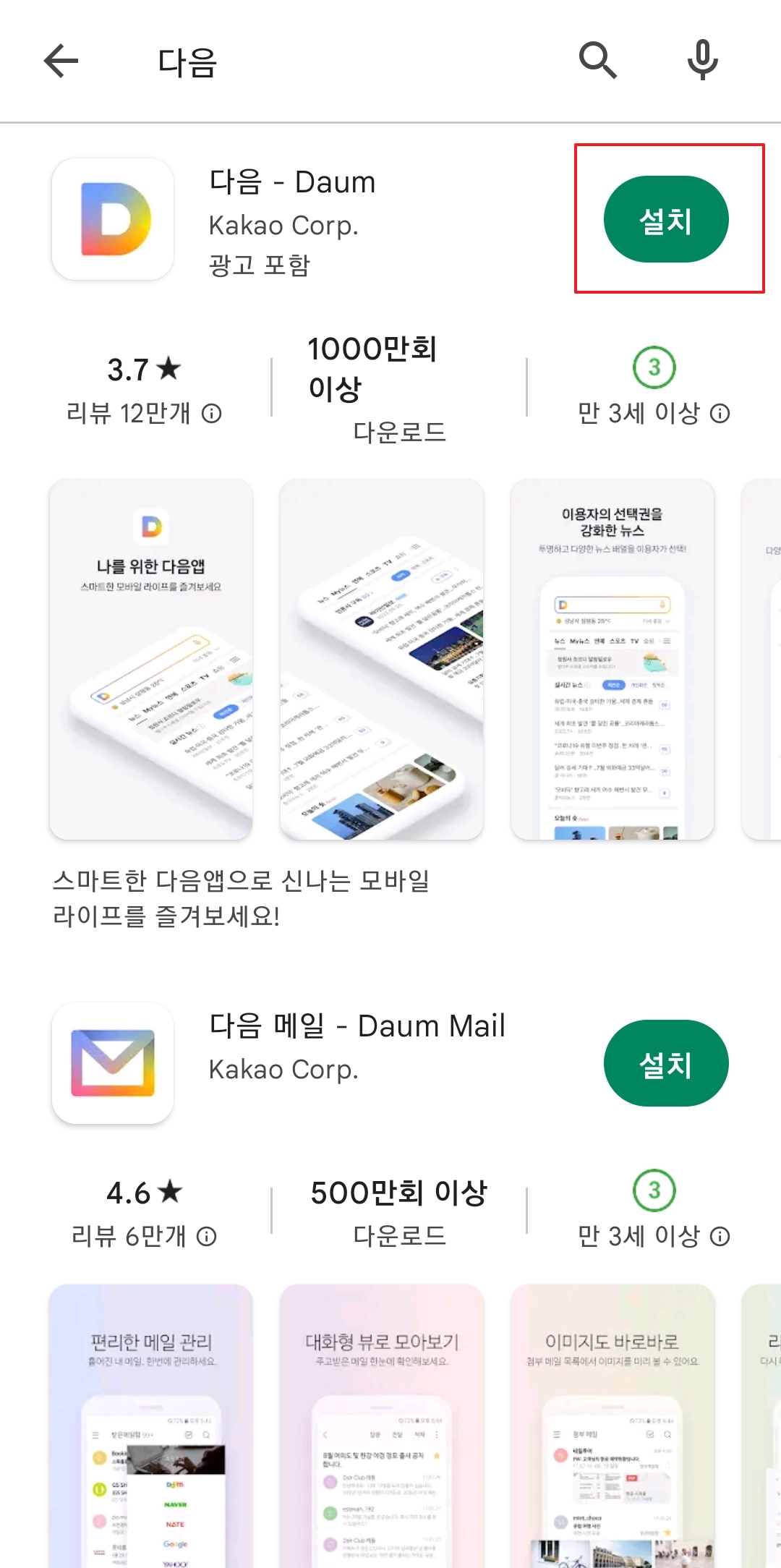
검색 결과가 나오면 아마 맨 위에 'Daum' 앱이 뜰 거예요. 아이콘 모양을 잘 확인하시고 '설치' 버튼을 눌러주세요.
데이터 요금이 걱정된다면 와이파이(Wi-Fi) 환경에서 설치하는 게 좋겠죠? 설치 버튼을 누르면 다운로드가 진행되고 자동으로 설치까지 완료될 거예요.
설치가 끝나면 '열기' 버튼이 활성화되는데, 이걸 누르거나 아니면 스마트폰 홈 화면(바탕화면)에 새로 생긴 Daum 앱 아이콘을 눌러서 실행해 주세요.
처음 실행하면 권한을 물어보거나 로그인하라고 나올 수 있는데, 일단 카페 바로가기 만드는 게 목적이니 로그인은 나중에 하셔도 괜찮아요.

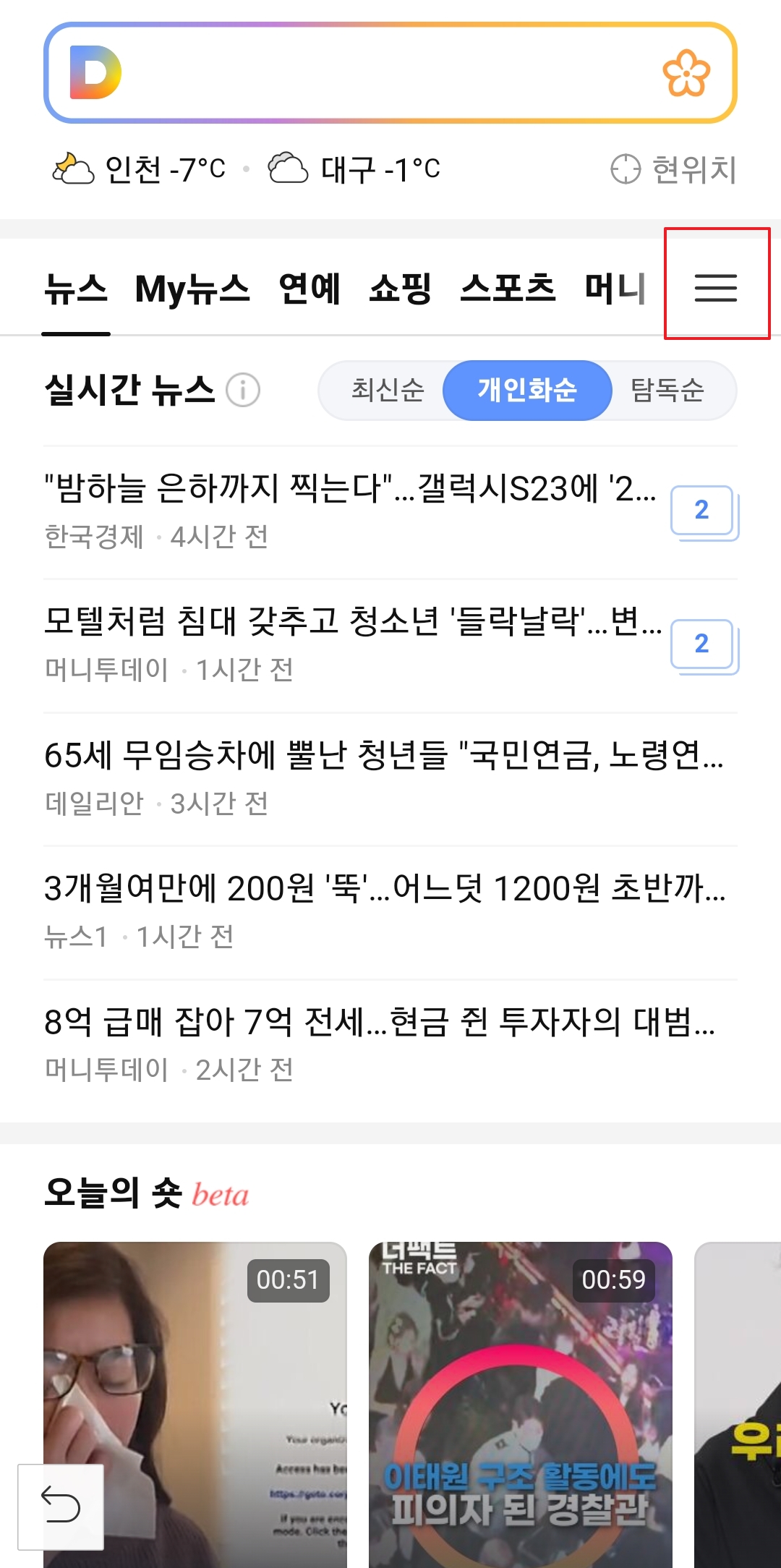
Daum 앱 첫 화면이 보이면, 이제 '카페' 메뉴를 찾아야 해요. 보통 화면 오른쪽 위에 보면 줄 3개짜리 아이콘(메뉴 버튼)이 있거든요. 이걸 눌러주세요.
UI는 업데이트에 따라 조금씩 바뀔 수 있는데, 보통 '전체 메뉴'나 '더보기' 같은 버튼 안에 숨어있더라고요. 화면을 아무리 둘러봐도 '카페'가 안 보이면 일단 메뉴 버튼부터 누르는 게 국룰이죠.
메뉴 버튼을 누르면 이렇게 전체 서비스 목록이 쫙 나와요. 여기서 '카페'라고 쓰여 있는 글자를 찾아서 눌러주면 됩니다.
저도 예전에 카페 아이콘이 따로 있는 줄 알고 한참 헤맸는데, 그냥 글자로 '카페'라고 되어 있더라고요. 은근히 헷갈리는 부분이니 잘 보고 눌러주셔야 돼요.

자, 드디어 다음 카페 메인 화면으로 들어왔어요. 이제 여기서 홈 화면에 바로가기를 만들 수 있는 버튼을 찾아야 하는데요.
화면 오른쪽 아래를 잘 보시면 점 3개짜리 '더보기' 버튼이 있을 거예요. 이걸 눌러서 추가 기능을 열어줘야 합니다.

점 3개 버튼을 누르면 이렇게 숨겨진 메뉴가 나타나요. 여러 가지 버튼이 있지만 우리가 찾는 건 딱 하나! 바로 왼쪽 아래에 있는 '홈 화면에 추가' 버튼입니다.
이 버튼 하나 찾으려고 우리가 플레이 스토어부터 시작해서 여기까지 온 거예요. 거의 다 왔으니 힘내서 눌러보자고요.

버튼을 누르면 홈 화면에 표시될 아이콘의 이름을 정할 수 있는 작은 창이 떠요. 기본으로 'Daum 카페'라고 되어 있는데, 이대로 사용해도 되고 원하는 이름으로 바꿀 수도 있어요.
저는 그냥 기본 이름이 제일 깔끔한 것 같아서 '추가' 버튼을 바로 눌렀어요. 나중에 아이콘을 꾹 눌러서 이름을 다시 바꿀 수도 있으니 너무 고민하지 마세요.

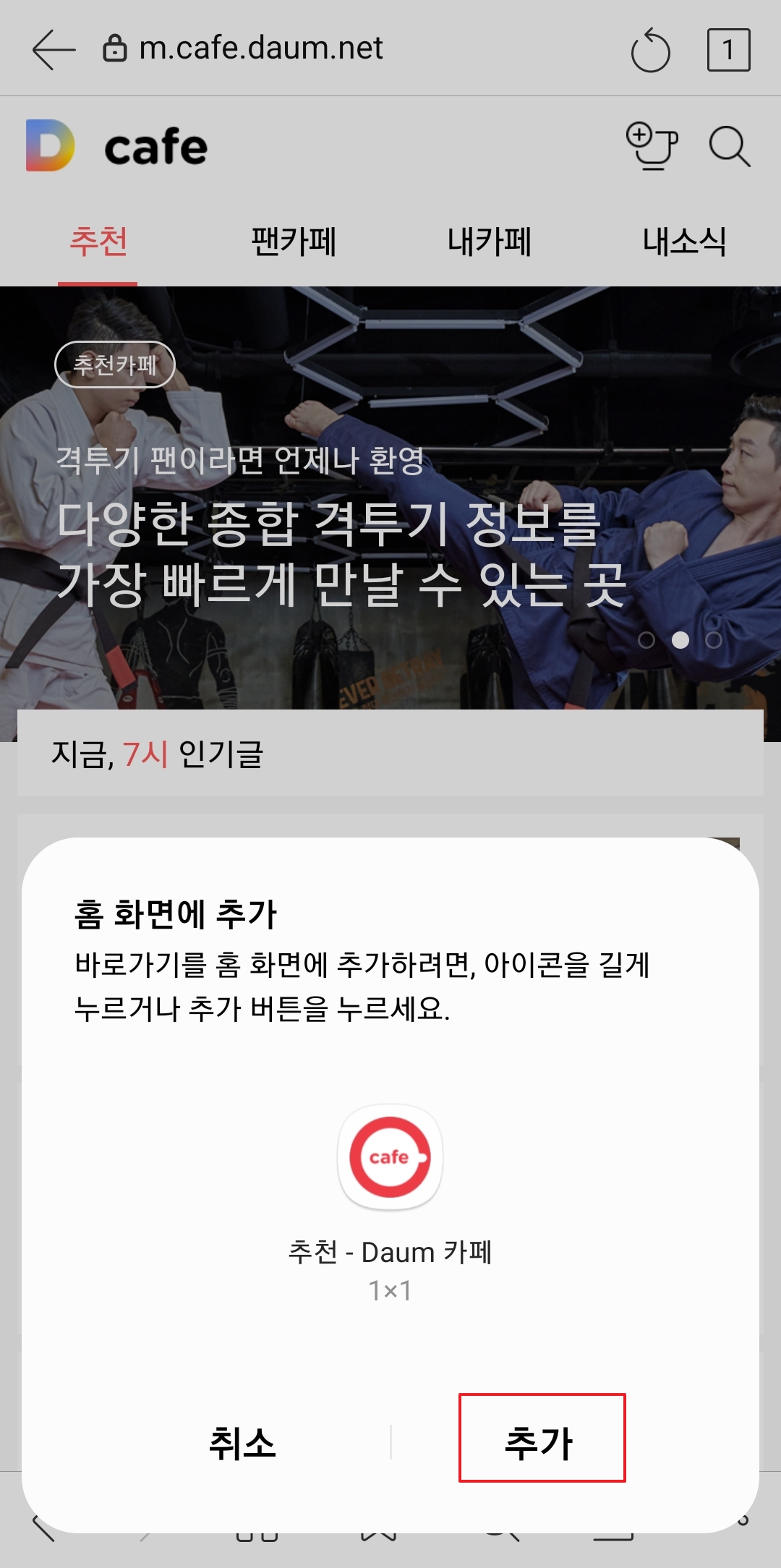
이름을 정하고 '추가'를 누르면, "홈 화면에 추가하시겠습니까?"라고 마지막으로 한 번 더 물어보는 확인 창이 나와요.
이건 스마트폰 운영체제(안드로이드)가 물어보는 건데, 당연히 '추가' 버튼을 눌러야겠죠? 실수로 '취소' 누르지 않게 조심하세요.
짜잔! 드디어 스마트폰 홈 화면(바탕화면)에 'Daum 카페' 바로가기 아이콘이 생성된 걸 볼 수 있어요. 이제 이 아이콘만 누르면 언제든 다음 카페 메인으로 한 번에 이동할 수 있게 됐습니다.
여기서 중요한 팁 하나! 만약 '카페 메인'이 아니라 내가 자주 가는 '특정 카페'로 바로 가고 싶다면, 그 카페에 들어간 상태에서 똑같이 점 3개 -> '홈 화면에 추가'를 하시면 돼요. 그럼 그 카페 전용 바로가기가 만들어져서 훨씬 편해요.

참고로, 아까 설치한 'Daum 앱' 자체를 홈 화면에 꺼내두고 싶을 수도 있잖아요? 그럴 땐 스마트폰 홈 화면을 아래에서 위로 쓱 밀어서 '앱 서랍'(모든 앱이 보이는 화면)을 열어주세요.
이건 '카페 바로가기'랑은 다른 거예요. 그냥 Daum 앱 아이콘을 홈 화면에 두는 방법이죠.

앱 서랍에서 아까 설치한 'Daum' 앱 아이콘을 찾아서, 손가락으로 1~2초간 꾹 누르고 있으세요. 그냥 톡 누르면 앱이 실행되니까 꼭 꾹 누르고 있어야 해요.
그러면 아이콘 주변으로 작은 메뉴 창이 하나 뜰 거예요.

꾹 눌러서 나타난 메뉴에서 '홈 화면에 추가'라는 항목을 찾아서 눌러주세요. 스마트폰 기종에 따라서는 그냥 꾹 누른 채로 홈 화면 빈 공간으로 끌어다 놓아도 되고요.
방법은 조금씩 달라도 결국 '앱 서랍'에 있는 앱을 '홈 화면'으로 꺼낸다는 개념은 똑같아요.

이렇게 하면 'Daum 앱' 아이콘 자체도 홈 화면에 추가가 완료돼요. 아까 만든 '카페 바로가기' 아이콘이랑은 모양이 살짝 다르죠?
하나는 카페 메인으로 바로 가는 아이콘이고, 다른 하나는 Daum 앱(포털 메인)으로 가는 아이콘이니까 헷갈리지 마시고 편한 걸로 사용하시면 되겠네요.
