갤럭시 휴대폰 잠금장치를 푸는 방법은 생각보다 간단해요. 설정 앱에 들어가서 '잠금화면' 메뉴를 찾고요, 거기서 '화면 잠금 방식'을 누른 뒤 '설정 안 함'을 선택하면 끝이에요. 기존에 저장된 지문이나 얼굴 데이터는 삭제될 수 있으니 참고하셔야 돼요.
갤럭시 휴대폰 잠금장치 푸는 방법
일단 갤럭시 잠금 해제를 하려면 모든 기능이 모여있는 '설정' 앱으로 들어가야 해요. 다들 아시겠지만 톱니바퀴 모양 아이콘이거든요. 앱 서랍에서 찾거나 상단 알림창을 내려서 바로 들어갈 수도 있으니 편한 방법으로 실행해 주세요.
여기서부터가 진짜 시작이죠. 설정 메뉴가 워낙 많아서 처음엔 좀 복잡해 보일 수 있는데, '잠금'과 관련된 걸 찾는다고 생각하면 쉬워요.
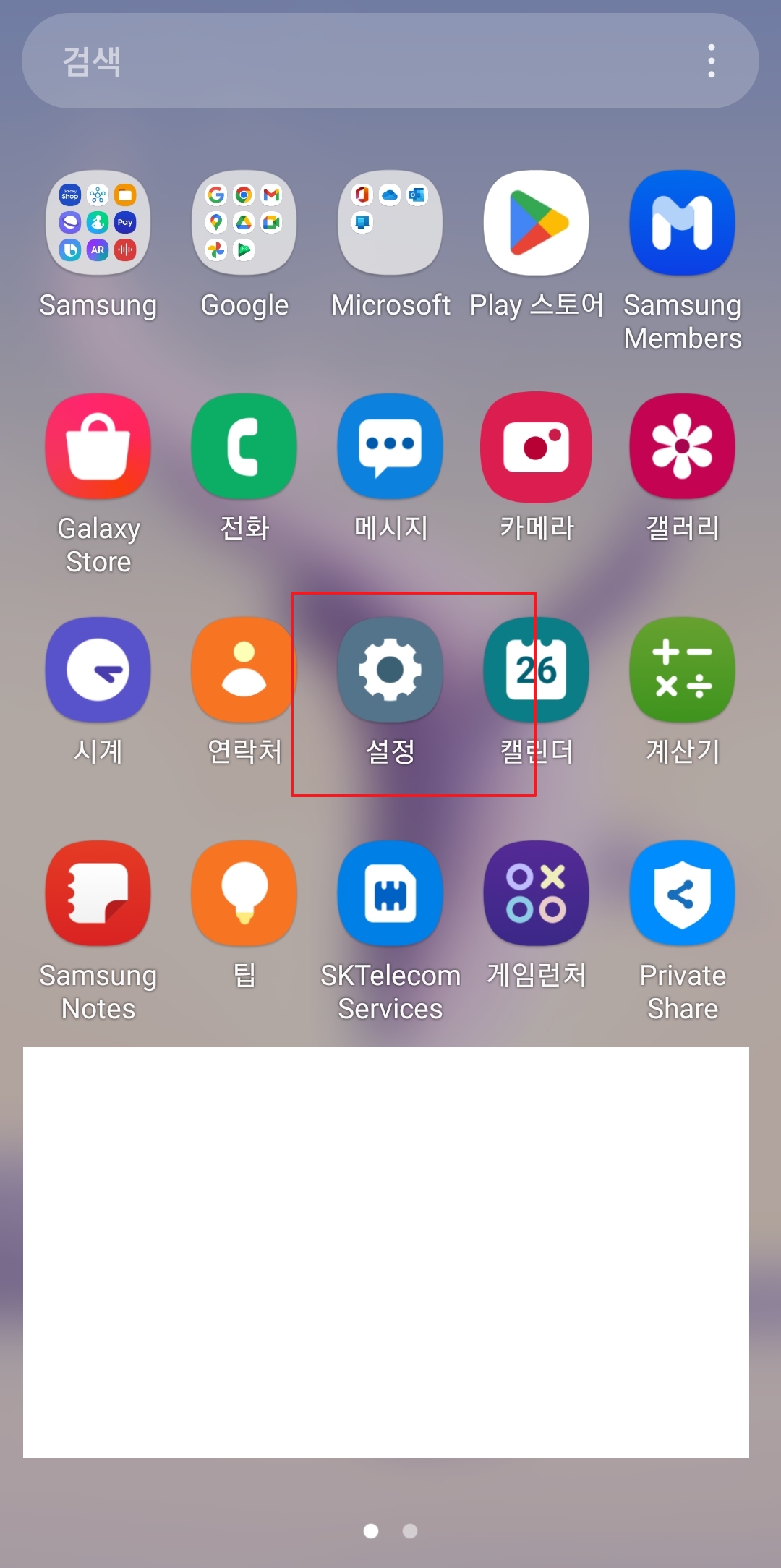
설정 앱에 들어오셨으면 화면을 조금 아래로 내려보세요. 항목들이 워낙 많아서 한눈에 안 보일 수 있거든요.
'연결', '소리 및 진동' 같은 메뉴들 지나서 조금만 더 내리다 보면 우리가 찾아야 할 '잠금화면' 메뉴가 보일 거예요.

바로 이 '잠금화면' 메뉴로 들어가시면 돼요. AOD(Always On Display)나 시계 스타일처럼 잠금화면과 관련된 여러 가지를 바꾸는 곳인데, 잠금 방식을 바꾸는 것도 여기서 한답니다.
다른 메뉴랑 헷갈리시면 안 돼요. 꼭 '잠금화면'이라고 적힌 걸 누르셔야 다음 단계로 넘어갈 수 있어요.

'잠금화면' 메뉴에 들어오면 제일 위에 '화면 잠금 방식'이라는 항목이 떡하니 보이죠. 저 같은 경우는 패턴이랑 지문을 쓰고 있어서 '패턴, 지문'이라고 나오는데, 이건 사람마다 다르게 보일 거예요.
어쨌든 이 첫 번째 '화면 잠금 방식' 메뉴를 눌러주세요. 그럼 현재 설정된 잠금(패턴, 비번 등)을 한번 입력하라고 나올 거예요. 본인 확인 절차니까 당황하지 마시고 풀어주시면 돼요.

본인 인증까지 마치면 이렇게 잠금 방식을 고르는 화면이 나와요. 드래그, 패턴, PIN, 비밀번호 등 여러 가지가 있죠.
우리는 잠금장치를 완전히 푸는 게 목적이니까, 맨 위에 있는 '설정 안 함'을 선택해 주시면 돼요. '드래그'는 잠금은 아니지만 화면을 밀긴 해야 해서, 아예 아무것도 안 뜨게 하려면 '설정 안 함'이 맞아요.

'설정 안 함'을 누르면 마지막으로 경고 창이 하나 떠요. 이게 은근히 중요한데요. '데이터 삭제' 버튼이 보이죠?
이건 휴대폰 사진이나 연락처를 지운다는 뜻이 아니고요. 기존에 등록했던 지문, 얼굴 인식 같은 생체 인식 데이터를 삭제한다는 뜻이에요. 어차피 잠금을 안 쓸 거니까 필요 없는 데이터라 지우는 게 맞아요.
이게 마지막 단계예요. '데이터 삭제' 버튼을 누르면 모든 갤럭시 휴대폰 잠금장치 설정이 풀리고, 전원 버튼을 누르면 바로 홈 화면이 보이게 될 거예요.
