휴지통을 비워버려서 난감하셨죠? 휴지통 삭제 파일 복원은 윈도우 기본 기능으론 안 되고, 별도 프로그램을 써야 해요. 여러 프로그램이 있지만 'Revo Uninstaller'의 무료 버전을 이용해서 간단하게 복구하는 방법을 알려드릴게요. 생각보다 어렵지 않으니까 천천히 따라오시면 돼요.
휴지통 삭제 파일 복원 하기
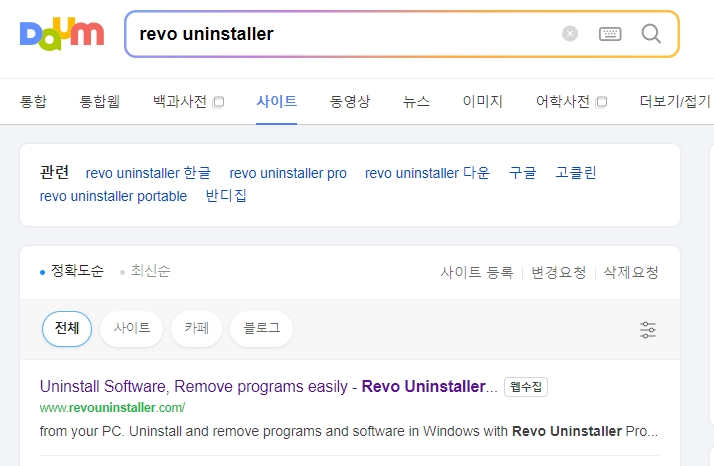
가장 먼저 'Revo Uninstaller'를 검색해야 해요. 이게 원래 프로그램 지우는 걸로 유명한데, 파일 복원 기능도 꽤 쓸만하더라고요. 휴지통 삭제 파일 복원을 하려면 이런 전용 프로그램을 쓰는 게 거의 유일한 방법이거든요. 검색하면 여러 사이트가 나올 거예요.
검색 결과가 여러 개 떠서 헷갈릴 수 있는데, '공식 홈페이지(Official Website)'라고 표시된 곳으로 들어가시는 게 좋아요. 괜히 이상한 블로그나 자료실 같은 데서 받으면... 아시죠? 악성코드나 광고 프로그램이 낄 수도 있으니까 꼭 공식 루트를 이용하세요.

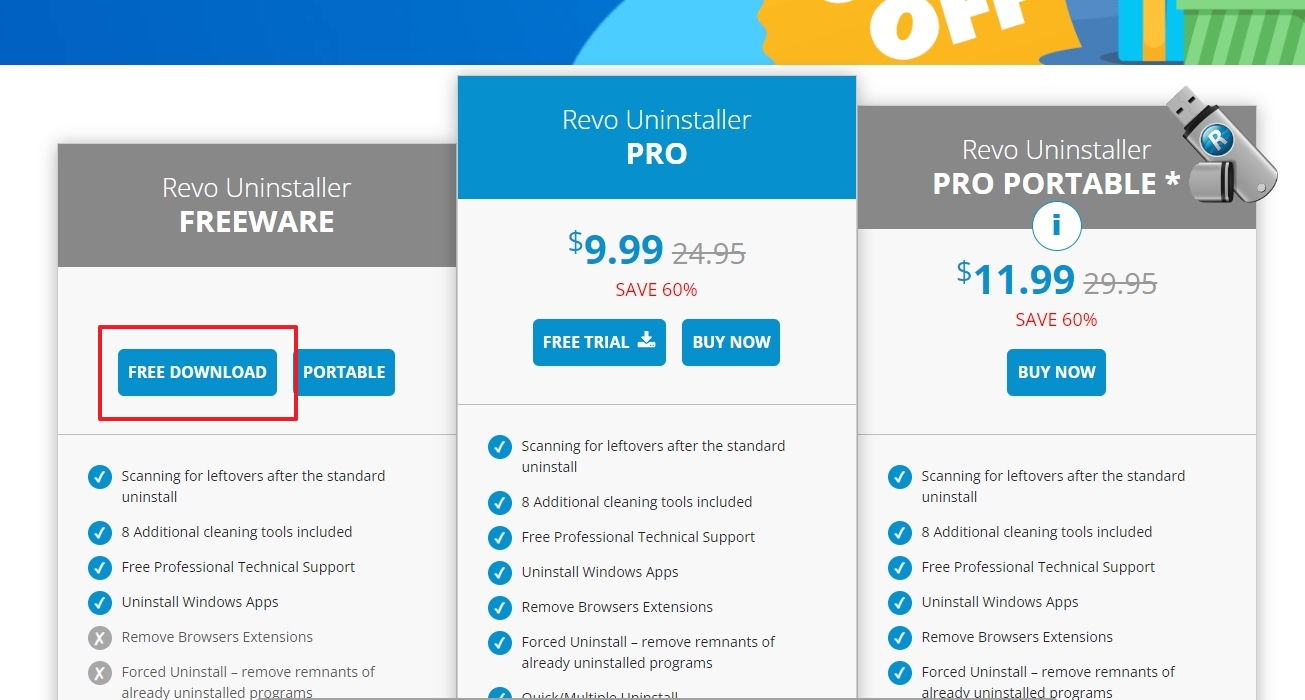
공식 홈페이지에 들어가면 이런 화면이 보일 거예요. 영어로 되어 있다고 당황하실 필요 없어요. 우리가 필요한 건 딱 정해져 있거든요. 메뉴가 여러 개 보이지만, 우리는 무료 버전을 받을 거라 'FREE DOWNLOAD'라고 적힌 버튼을 찾으면 됩니다.
보통 이런 프로그램들은 유료(Pro) 버전이랑 무료(Free) 버전이 있는데, 단순 파일 복구는 무료 버전으로도 충분하더라고요. 저도 이걸로 급한 불은 껐어요. 화면 중앙이나 눈에 잘 띄는 곳에 버튼이 있을 테니 한번 찾아보세요.
버튼을 누르면 다운로드 페이지로 넘어가요. 여기서 또 선택지가 나올 수 있는데, 보통 'Free' 또는 'Portable' 버전이 있어요. 설치형(Installer)이 편하면 그걸 받으시고, 그냥 실행 파일만 받아서 쓰고 싶으면 'Portable' 버전을 받는 것도 좋은 방법이에요.
포터블 버전은 설치 과정이 따로 필요 없어서 컴퓨터가 덜 지저분해지는 느낌이랄까요? 아무튼 왼쪽이나 오른쪽에 파란색 'Download' 버튼이 보이면 그걸 클릭해서 설치 파일을 받아주세요.

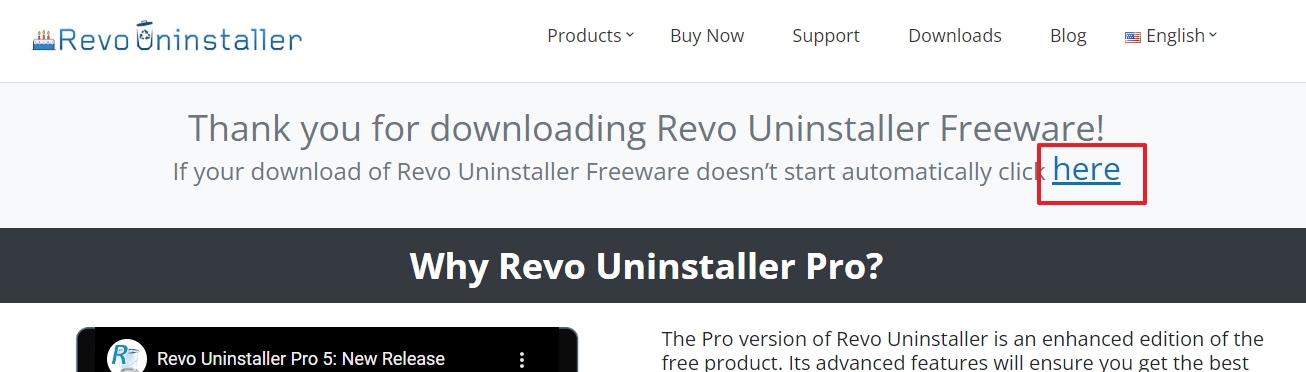
다운로드 버튼을 누르면 보통 브라우저 하단이나 상단에 파일이 받아지는 게 보일 거예요. 만약 자동으로 다운로드가 시작되지 않으면, 화면에 'click here'라고 작게 쓰인 글씨가 있는지 찾아보세요. 그걸 누르면 수동으로 다운로드를 시작할 수 있거든요.
설치 파일 용량은 그렇게 크지 않아서 금방 받아질 거예요. 다운로드가 완료되면 파일을 실행해서 설치를 진행해 주시면 됩니다. 설치 과정은 그냥 'Next'만 계속 눌러도 될 정도로 간단해요.
프로그램을 실행하고 나면 상단 메뉴 중에 'Uninstaller' 말고 다른 메뉴들을 찾아보세요. 아마 'Tools'나 'Hunter Mode' 같은 곳에 숨겨져 있을 수 있어요. 여기서 'Unrecoverable Delete'나 'Evidence Eraser' 같은 건 쓰시면 안 돼요. 이건 파일을 영구적으로 지우는 거라 절대 누르지 마세요!
우리가 찾는 건 '파일 복구' 기능이에요. (프로그램 버전에 따라 메뉴 이름은 다를 수 있어요.) 복구 기능을 찾아서 실행한 뒤, 삭제된 파일이 있던 드라이브(C드라이브 등)를 선택하고 스캔을 시작하세요. 그럼 복구 가능한 파일 목록이 쭉 뜰 거예요. 거기서 원하는 파일을 선택하고 복원하면 끝입니다.