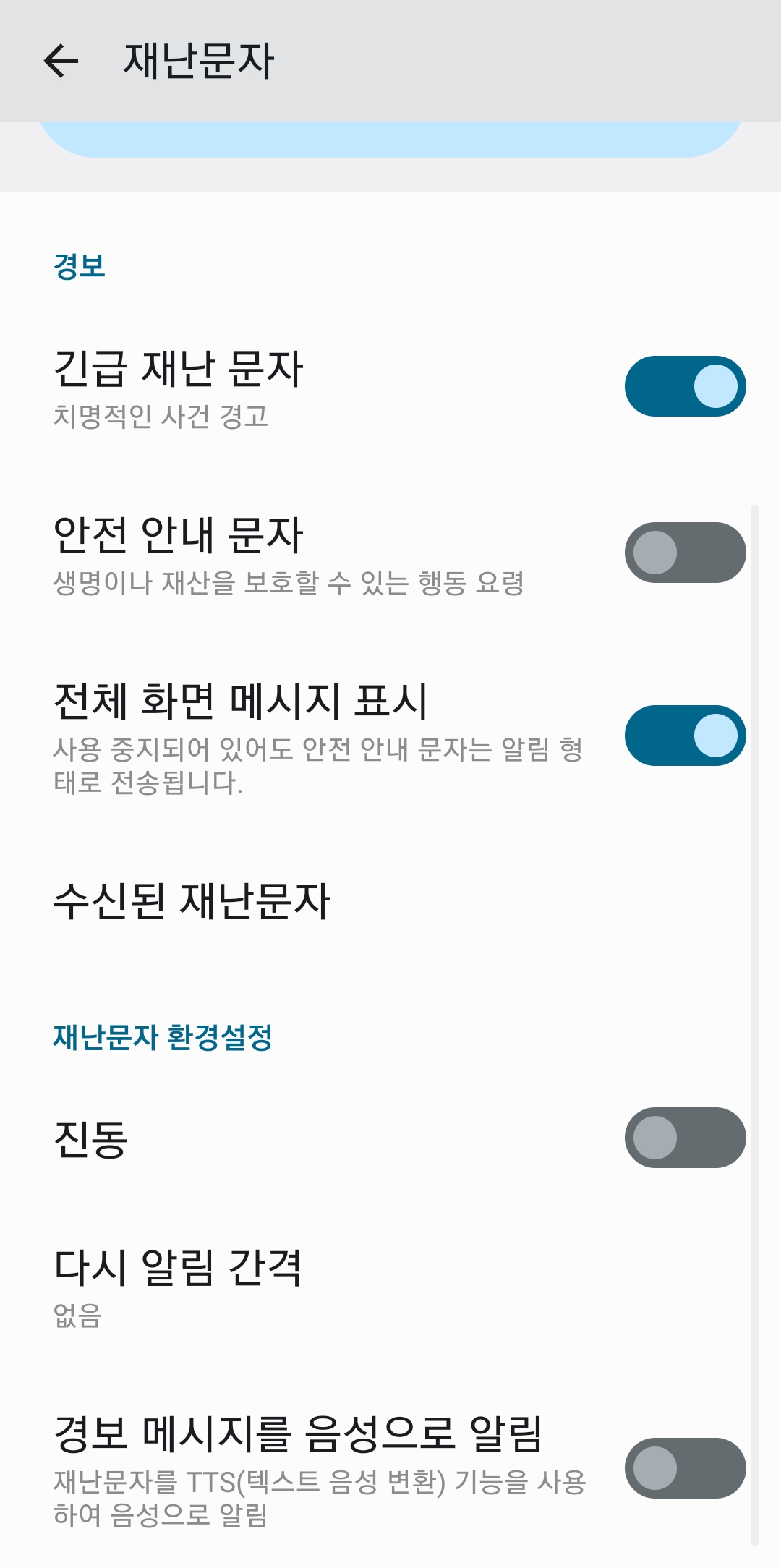
시끄러운 긴급 재난 문자 차단 때문에 고민이셨죠? 스마트폰 설정에서 간단하게 해결할 수 있어요. 설정 > 알림 > 고급 설정으로 들어가서 '재난 문자' 항목을 찾으면, '안전 안내 문자'처럼 덜 중요한 알림만 골라서 수신 거부 설정이 가능하거든요. 전부 끄는 것도 물론 가능하고요.
긴급 재난 문자 차단, 수신 거부
본격적으로 긴급 재난 문자 차단 방법을 알아볼게요. 우선 스마트폰(안드로이드 기준)에서 톱니바퀴 모양의 '설정' 앱을 찾아서 눌러주셔야 돼요. 대부분 앱 서랍이나 홈 화면에 있으니까 금방 찾으실 수 있을 거예요.
저도 예전에는 이 설정이 어디 있는지 몰라서 한참 헤맸는데, 알고 보니 모든 알림 관련 기능이 여기에 다 모여있더라고요. 아이폰(iOS)도 경로는 조금 다르지만 '설정'에서 시작하는 건 똑같아요.

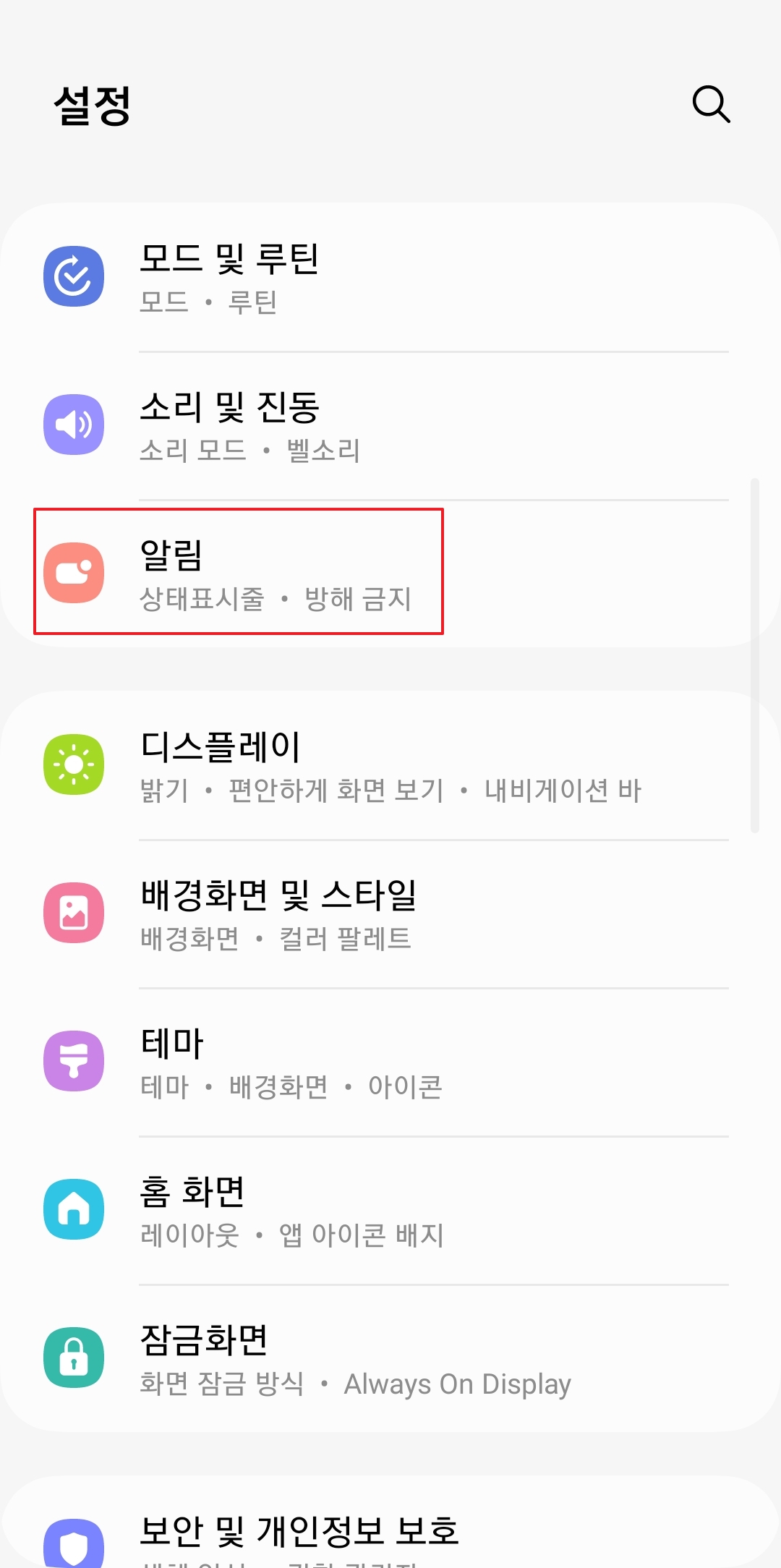
설정 창에 들어오셨으면 화면을 조금 아래로 내려서 '알림' 메뉴를 찾아보세요. 휴대폰 기종이나 OS 버전에 따라 위치가 조금씩 다를 순 있지만, 이름은 거의 '알림'으로 동일하더라고요.
소리, 진동, 방해 금지 모드 등 모든 알림에 대한 제어는 이 메뉴에서 한다고 보시면 돼요. 재난 문자도 결국엔 알림의 한 종류라서 여기로 들어가야 하는 거죠.

'알림'을 누르고 들어온 화면이에요. 여기서 바로 보이는 게 아니라, '고급 설정'이라는 메뉴로 한 단계 더 들어가야 해요. 은근히 깊숙이 숨겨놨더라고요.
처음엔 저도 '앱 알림' 목록에서 찾으려고 했는데, 재난 문자는 일반 앱 알림이랑은 취급이 달라서 '고급 설정'에 따로 분류되어 있었어요. 헛걸음하지 마시고 바로 '고급 설정'을 눌러주세요.
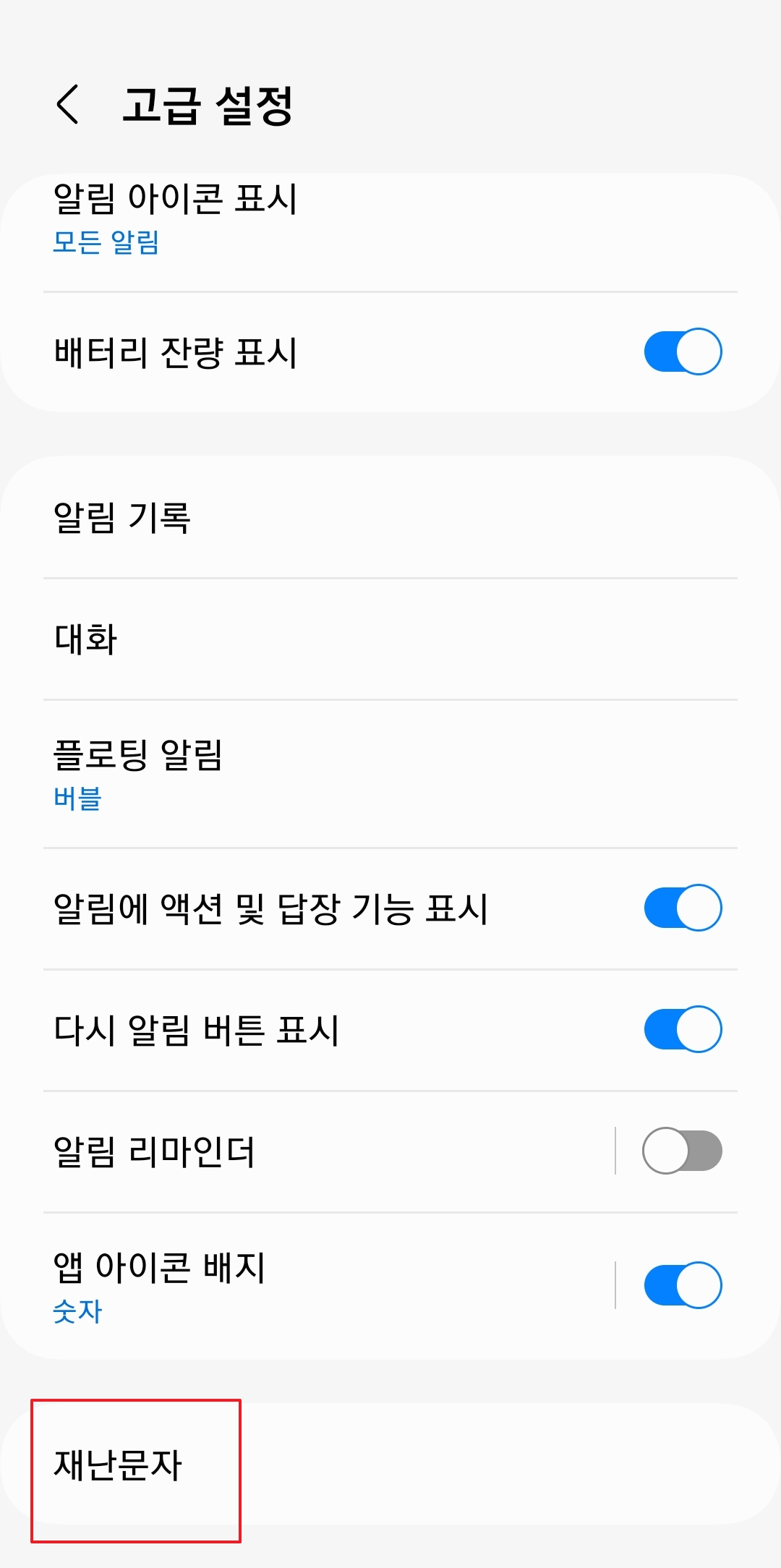
고급 설정에 들어오면 여러 가지 항목들이 보이는데요. 여기서 화면을 맨 아래쪽으로 쭉 내려야 우리가 찾는 메뉴가 나와요. 스크롤을 끝까지 내려주세요.
여기 보이는 '알림 기록'이나 '앱 알림' 같은 건 이번엔 건드릴 필요 없어요. 우리가 찾는 건 '재난 문자' 또는 '무선 긴급 알림'이라는 이름의 항목이거든요.

화면을 끝까지 내리면 '재난 문자'라고 쓰인 메뉴가 보일 거예요. 기기에 따라서는 '무선 긴급 알림'으로 표시되기도 하니까, 이름이 조금 달라도 당황하지 마시고 눌러주시면 돼요.
드디어 거의 다 왔네요. 바로 이 메뉴가 재난 문자의 수신 여부를 총괄하는 곳이에요. 이걸 못 찾아서 헤매는 분들이 은근히 많더라고요.

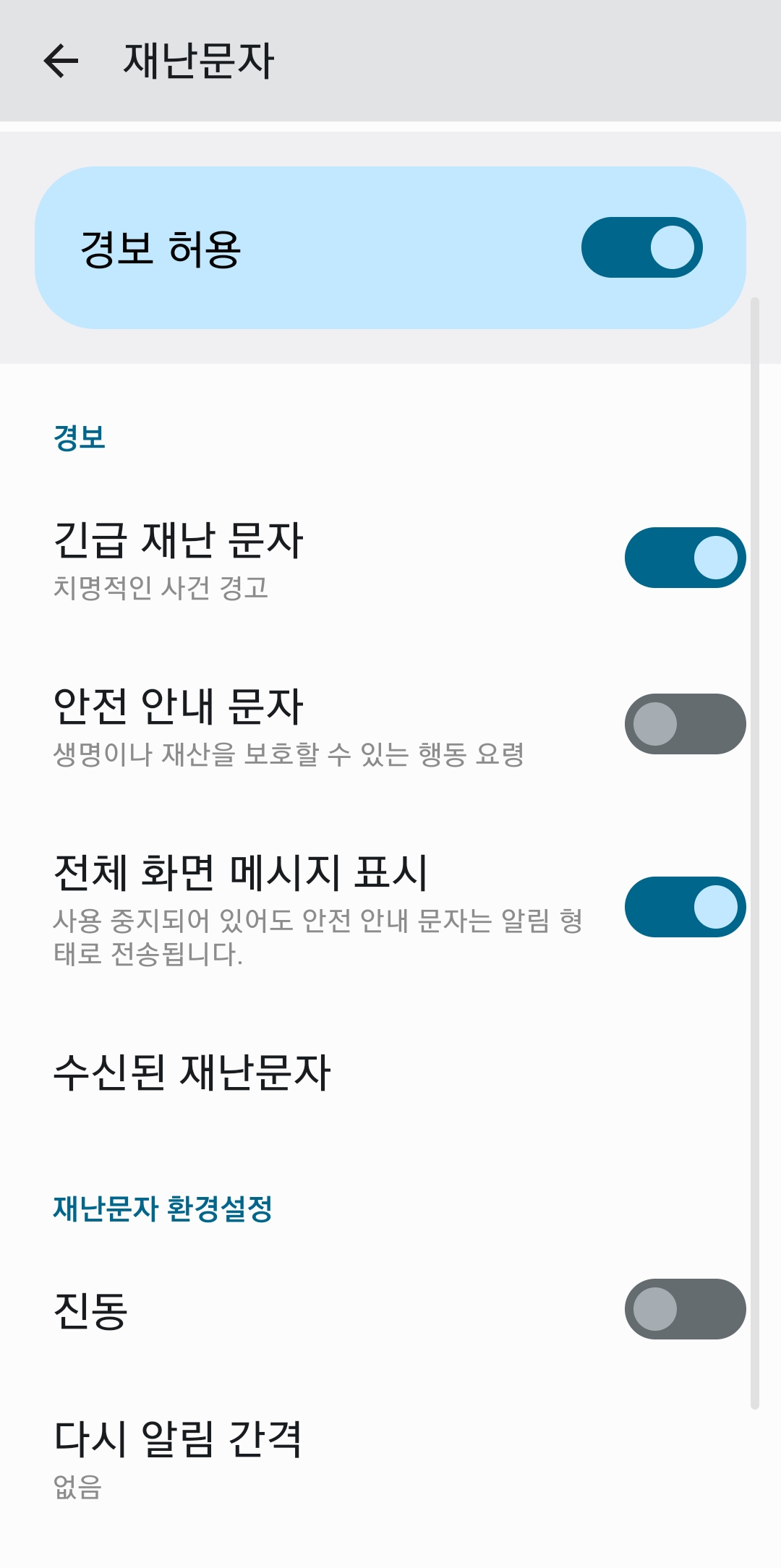
'재난 문자' 메뉴를 누르면 이렇게 '경보 허용'이라는 전체 스위치가 보여요. 만약 모든 재난 문자를 아예 하나도 받고 싶지 않다면, 이 '경보 허용' 스위치 자체를 꺼버리면 돼요.
하지만 이렇게 하면 전쟁이나 지진 같은 위급 재난 상황의 알림까지 모두 차단될 수 있으니 신중하게 결정하셔야 해요. 개인적으로는 전체 차단은 권장하지 않아요.
'경보 허용' 스위치를 켠 상태로 두면, 그 아래에 있는 세부 항목들을 개별적으로 설정할 수 있어요. 이게 제가 추천하는 방식이에요. 필요한 건 받고, 불필요한 건 거부하는 거죠.
보통 알림은 '긴급 재난 문자'와 '안전 안내 문자' 두 가지로 나뉘어요. 이 둘의 차이를 아는 게 중요하더라고요.

바로 이 화면이 핵심이에요. '긴급 재난 문자'는 지진, 홍수처럼 대피가 필요한 위급한 상황에 오는 알림이에요. 이건 웬만하면 켜두시는 게 좋아요.
반면에 '안전 안내 문자'는 실종자 찾기, 폭염/한파 주의보, 교통 통제처럼 상대적으로 덜 긴급한 정보를 알려줘요. 저는 이 '안전 안내 문자' 스위치를 꺼서 수신 거부 설정을 해뒀어요. 이렇게 하면 시끄러운 알림이 90%는 줄어들더라고요.
그 외에도 '진동'이나 '다시 알림' 같은 부가적인 옵션도 여기서 조절할 수 있으니 본인에게 맞게 설정해 보세요.
화면을 맨 아래로 내리면 '경보 메시지를 음성으로 알려주기' 같은 TTS(Text-to-Speech) 기능도 있어요. 운전 중이거나 화면을 보기 어려운 상황에 유용할 것 같더라고요.
필요하신 분들은 이 옵션도 켜두면 좋을 것 같아요. 저는 일단 꺼뒀지만, 나중에 필요할 때 다시 켜서 사용해 볼 생각이에요.