윈도우10 기준, 컴퓨터 화면 밝기 조절은 바탕화면 우클릭 > 디스플레이 설정으로 들어가거나, 작업 표시줄 오른쪽의 알림 센터를 열어 슬라이더로 조절하는 것이 가장 빠릅니다. 만약 슬라이더가 보이지 않는다면 모니터 자체 버튼을 쓰거나 그래픽 드라이버 업데이트가 필요할 수 있어요.
컴퓨터 화면 밝기 조절 방법
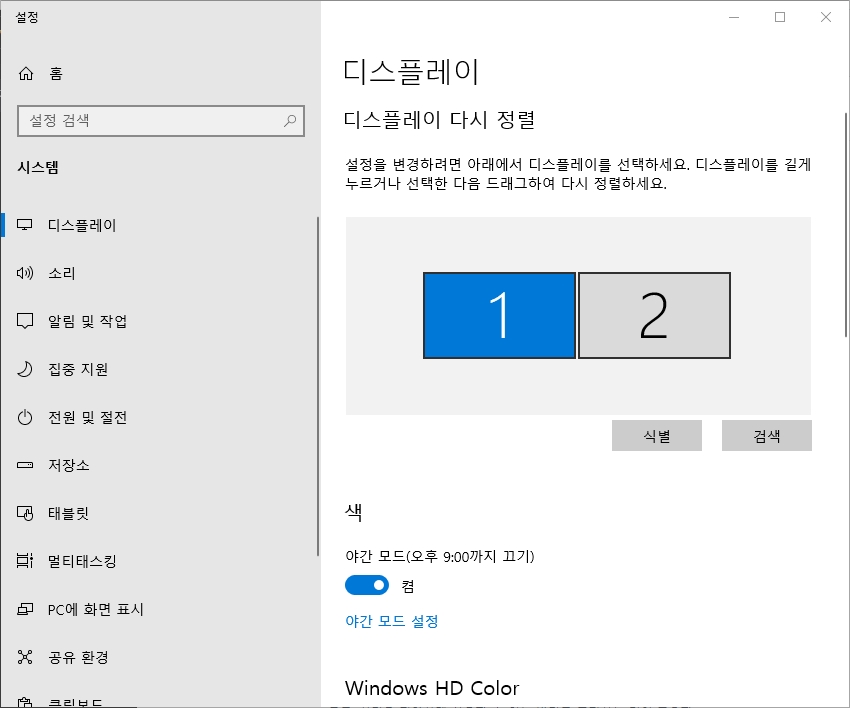
가장 대표적인 컴퓨터 화면 밝기 조절 방법은 '디스플레이 설정'으로 들어가는 거예요. 윈도우 바탕화면 빈 곳에 마우스를 대고 오른쪽 버튼을 클릭하면 메뉴가 나오는데요. 여기서 '디스플레이 설정(D)'을 눌러주시면 바로 관련 설정창이 떠서 편하더라고요.
이게 제일 정석적인 방법이라, 웬만한 윈도우 PC에서는 다 통하는 방식이에요. 노트북이든 데스크톱이든 일단 이 메뉴가 보인다면 클릭해서 들어가 보세요.

'디스플레이 설정' 창이 열리면 대부분 가장 위쪽에 '밝기 및 색' 항목이 보일 거예요. 여기에 '기본 제공 디스플레이 밝기 변경'이라는 슬라이더가 있거든요. 이 동그란 아이콘을 마우스로 잡고 좌우로 움직이면 실시간으로 밝기가 조절돼요.
그런데 "어? 저는 이 슬라이더가 안 보이는데요?" 하시는 분들도 분명히 있을 거예요. 특히 데스크톱 PC에 외부 모니터를 연결해 쓰는 경우에 이런 일이 잦은데요. 이건 오류가 아니라 정상일 가능성이 높으니 너무 걱정 안 하셔도 돼요.
설정창까지 들어가는 게 귀찮다면 더 빠른 방법도 있어요. 작업 표시줄 맨 오른쪽에 있는 '알림 센터' 아이콘(말풍선 모양)을 클릭해 보세요. 또는 단축키 [윈도우 키 + A]를 눌러도 바로 뜬답니다.
알림 센터 하단을 보면 여러 개의 사각 버튼과 함께 해 모양 아이콘이 있는 긴 슬라이더가 보일 거예요. 이게 바로 밝기 조절 슬라이더예요. 여기서 바로 조절하는 게 사실 제일 간편하죠.

최신 노트북 중 일부는 주변 조명에 따라 자동으로 밝기를 조절해 주는 기능이 들어가 있기도 해요. "콘텐츠에 따라 밝기 변경"이나 "조명 변경 시 자동으로 밝기 조정" 같은 옵션이죠.
편한 기능이긴 한데, 가끔은 내 의도와 다르게 화면이 훅 어두워지거나 밝아져서 놀랄 때가 있더라고요. 만약 이런 자동 기능이 불편하게 느껴진다면, '디스플레이 설정'에서 해당 체크박스를 해제하시는 게 좋아요.

아까 디스플레이 설정에 슬라이더가 안 보인다고 했잖아요? 바로 이 경우예요. 데스크톱 PC에 따로 모니터를 연결해서 쓰는 경우에는 윈도우 설정에서 밝기 조절이 안 되는 게 일반적이거든요.
이럴 땐 모니터 본체에 달린 물리 버튼을 직접 눌러서 조절하셔야 돼요. 모니터 아래쪽이나 뒷면, 옆면을 잘 찾아보면 OSD 메뉴 버튼이 있으니 그걸로 조절해 주세요. 이거 은근히 모르시는 분들이 많아요.

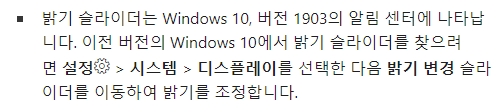
알림 센터의 밝기 슬라이더도 윈도우 버전에 따라 조금씩 달라요. 보통 윈도우10 1903 버전 이후부터는 알림 센터에 기본으로 포함되어 있죠.
만약 윈도우 버전이 낮은데 알림 센터에 슬라이더가 없다면, 그땐 어쩔 수 없이 맨 처음 알려드린 '디스플레이 설정' 메뉴로 직접 들어가서 조절하셔야 해요.
"저는 노트북인데도 슬라이더가 아예 안 보여요!" 하는 분들도 가끔 계시더라고요. 데스크톱도 아닌데 슬라이더가 사라졌다면 디스플레이 드라이버 문제일 확률이 높아요.
윈도우 업데이트가 밀렸거나 그래픽 드라이버가 꼬였을 수 있거든요. 이럴 땐 '장치 관리자'에 들어가서 '디스플레이 어댑터' 항목을 찾아 드라이버를 업데이트해 보시는 게 좋아요.
이것저것 다 해봐도 안 된다면 드라이버를 아예 삭제했다가 재설치하는 게 확실한 해결책이 될 수 있을 거예요.
