엣지 브라우저 다운로드는 마이크로소프트 공식 웹사이트에 들어가시면 무료로 아주 쉽게 받을 수 있습니다. 크롬과 바탕이 비슷해서 쓰기 편하고, 윈도우 환경에 정말 잘 맞춰져 있어서 속도도 빠르죠. 평소 인터넷 검색하다가 자꾸 끊기거나 화면이 느려진다면 이번 기회에 한번 바꿔서 써보시는 걸 적극 권해드립니다. 설치 순서도 아주 간단하니 천천히 따라 해보시면 금방 끝날 거예요.
엣지 브라우저 다운로드 쉬운 방법
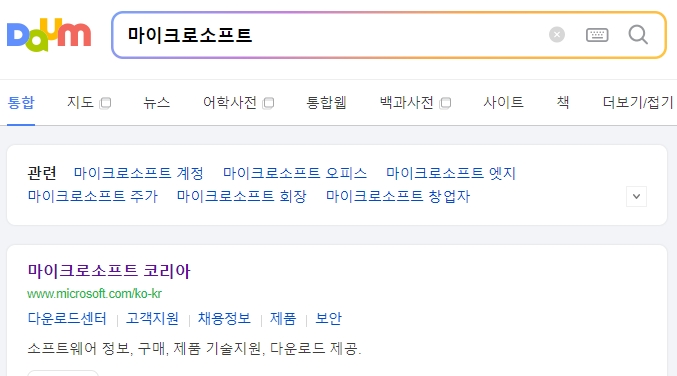
가장 먼저 마이크로소프트 공식 홈페이지에 들어가야 합니다. 포털 검색창에 엣지 브라우저 다운로드라고 치면 쉽게 공식 사이트를 찾으실 수 있을 거예요.
홈페이지 메인 화면에 들어가면 위쪽에 여러 가지 메뉴가 보이실 텐데요. 여기서 복잡하게 메뉴를 하나씩 누르지 마시고, 우측 상단에 있는 돋보기 모양의 검색 아이콘을 활용하시는 것이 훨씬 빠르고 편합니다.
화면 오른쪽 위를 보시면 작은 돋보기 모양이 있습니다. 거기를 마우스로 콕 눌러주시면 단어를 직접 입력할 수 있는 길쭉한 빈칸이 하나 나타납니다.
이 검색창 기능이 생각보다 아주 유용합니다. 복잡한 홈페이지 안에서 우리가 원하는 브라우저 설치 페이지를 단번에 찾아주는 지름길 역할을 하거든요. 헤맬 필요가 전혀 없답니다.

이제 빈칸에 영어로 Edge라고 적어주세요. 한글로 치는 것보다 영문으로 깔끔하게 입력했을 때 정확한 공식 메뉴가 한 번에 잘 뜨더라고요.
글자를 치면 아래쪽으로 연관된 결과들이 주르륵 나올 텐데요. 그중에서 브라우저 아이콘이 그려진 항목이나 다운로드로 연결되는 글씨를 마우스로 눌러주시면 다음 단계로 부드럽게 넘어갑니다.

그러면 본격적으로 설치 파일을 받을 수 있는 화면이 나타납니다. 여기서 본인이 지금 쓰고 있는 컴퓨터나 스마트폰 기기에 맞는 것을 잘 골라주셔야 합니다.
- 윈도우 컴퓨터: 기본적으로 깔려있지만, 오류가 날 때 최신 버전으로 덮어씌워서 해결할 수 있습니다.
- 애플 맥(Mac): 맥 전용 설치 버튼을 눌러주시면 문제없이 돌아갑니다.
- 스마트폰: 아이폰이나 안드로이드 기기에서도 앱 형태로 똑같이 쓸 수 있어요.

보통 윈도우 컴퓨터를 가장 많이 쓰시니까, 윈도우용 버튼을 눌러서 파일을 컴퓨터로 받아주시면 됩니다. 혹시 설치 중에 열려있는 다른 인터넷 창이 있다면 모두 끄고 진행하시는 게 훨씬 안전합니다.
파일을 다 받았으면 내 컴퓨터의 '다운로드' 폴더로 가서 방금 받은 파일을 두 번 연속으로 클릭해 주세요. 그러면 알아서 척척 설치가 진행되니까 화면이 닫힐 때까지 조금만 기다려주시면 됩니다.

참고로 리눅스 같은 조금 특별한 컴퓨터 환경을 쓰시는 분들을 위한 전용 메뉴도 화면 맨 밑에 친절하게 준비되어 있습니다. 이렇게 다양한 기기를 골고루 다 지원해주니 참 편하죠.
다른 웹 브라우저를 쓰다가 조금 답답함을 느끼셨거나, 은행 업무 보실 때 자꾸 알 수 없는 오류가 난다면 꼭 한번 바꿔서 써보시길 권해드립니다. 컴퓨터 환경이 훨씬 쾌적해지는 걸 바로 느끼실 수 있을 거예요.
