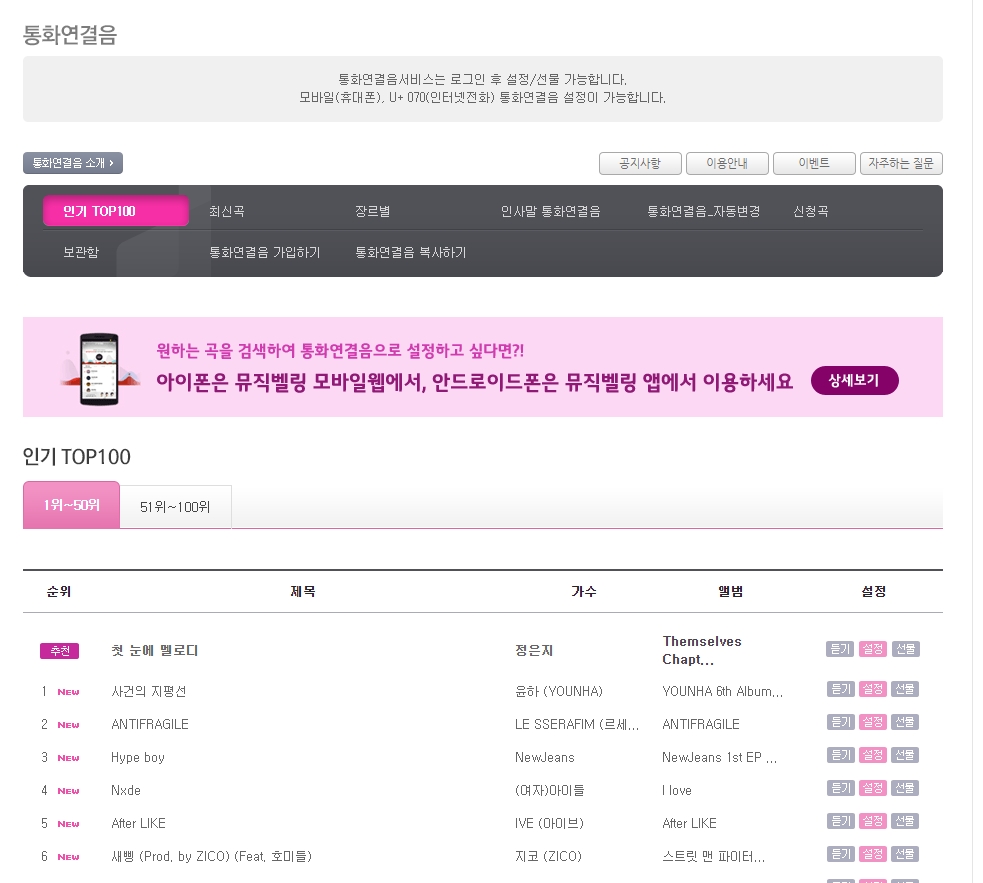
LG 유플러스 컬러링 설정이나 변경은 유플러스 전용 앱이나 공식 홈페이지에 들어가서 통화연결음 메뉴를 찾으시면 바로 해결하실 수 있습니다. 부가서비스 가입 후에 원하시는 노래를 골라 결제만 해주시면 끝납니다. 굳이 시간 내서 대리점까지 가실 필요 없이, 집에서도 5분이면 충분히 하실 수 있으니 참 편하죠.
lg 컬러링 설정, 바꾸는 법
본격적으로 시작하기 전에 lg 컬러링 설정 시 미리 알아두시면 좋은 세 가지 포인트가 있습니다.
- 매달 청구되는 기본 서비스 유지 요금이 발생합니다.
- 새로운 노래로 바꿀 때마다 음원 결제가 추가로 필요합니다.
- 스마트폰 앱이나 피씨 화면 양쪽에서 모두 진행할 수 있습니다.
일단 엘지 유플러스 공식 홈페이지나 어플에 들어가시면 됩니다. 평소에 편하신 방식으로 열어주시면 돼요. 스마트폰으로 하실 거면 전용 어플이 조금 더 직관적이라 편하긴 합니다.
진행하시기 전에 로그인을 먼저 해주시는 게 좋은데요. 그래야 내가 현재 가입한 요금제 상태를 바로 파악할 수 있습니다. 솔직히 로그인만 잘 해두시면 이후 과정은 절반 이상 끝난 거나 다름없습니다.

메인 화면을 보시면 오른쪽 위쪽에 돋보기 모양의 아이콘이 보이실 거예요. 이걸 가볍게 눌러서 검색창을 열어주시면 됩니다. 메뉴를 카테고리별로 하나하나 찾는 것보다 검색하는 게 훨씬 빠르니까요.
복잡하게 메뉴를 뒤적거리지 마시고 검색창을 적극적으로 활용하시는 것을 권해 드립니다. 저도 예전에는 어디 숨어있나 찾느라 꽤 고생했는데 검색 기능 쓰니까 눈 깜짝할 새에 찾을 수 있더라고요.

빈칸에다가 '컬러링'이라고 적고 검색 버튼을 가볍게 눌러보세요. 그러면 관련된 여러 가지 메뉴나 안내 페이지가 화면에 쭉 나올 겁니다. 오타 나지 않게 천천히 정확하게 쳐주시면 됩니다.
오래전에는 필링이라고 부르기도 했지만 지금은 대부분 통화연결음이라는 이름으로 통일해서 부르고 있습니다. 알맞은 검색 결과가 나왔다면 이제 다음 단계로 넘어갈 모든 준비가 된 거예요.

검색해서 나온 화면에서 '통화연결음'이라는 글씨를 찾으신 다음 자세히 보기를 눌러서 이동해 주시면 됩니다. 여기서부터 본격적인 음원 선택 및 부가서비스 가입 과정이 시작된다고 보시면 됩니다.
혹시라도 비슷한 이름의 다른 서비스를 누르지 않게 명칭이 정확히 맞는지 한 번 더 꼼꼼하게 확인해 주세요. 제대로 들어오셨다면 현재 내 가입 상태나 이용 가능한 전체 목록이 보일 겁니다.

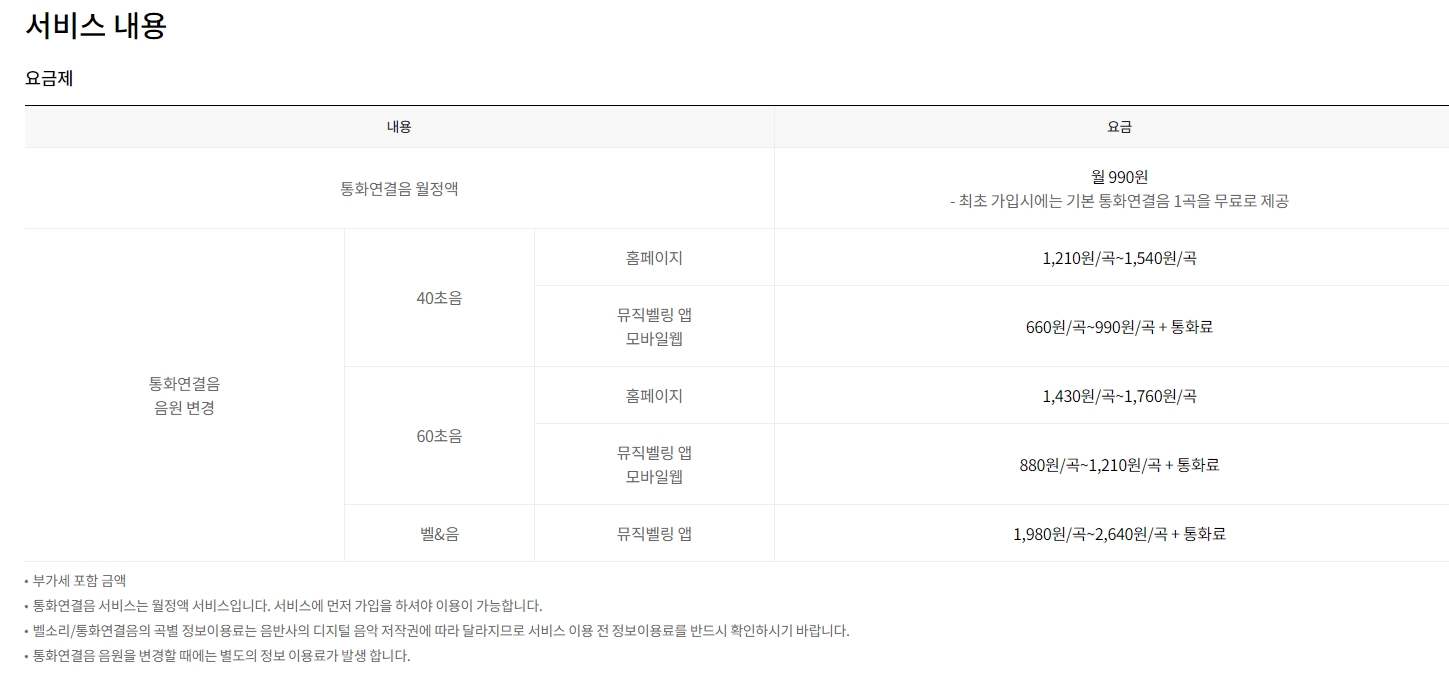
여기서 정말 중요한 점 하나 짚고 넘어갈게요. 기본적으로 매달 990원 정도의 서비스 유지 비용이 발생합니다. 기본료 외에 내가 원하는 노래를 고를 때는 따로 곡 구매 비용이 추가로 든다는 점 꼭 기억해 두세요.
그러니까 한 달에 한 번씩 새로운 노래로 바꾼다고 가정하면 월정액에다가 음원 구매값까지 함께 청구되는 방식입니다. 처음 접하시는 분들은 이 부분을 자주 헷갈리시니 결제 전에 꼭 확인하시는 게 좋습니다.

음원을 구매하실 때는 노래 재생 길이에 따라서 요금이 조금씩 다르게 책정되어 있습니다. 보통 하이라이트 부분만 짧게 듣는 40초짜리가 있고 조금 더 길게 듣는 60초짜리가 있으니 본인 취향껏 골라주시면 됩니다.
웹사이트에서 하나하나 누르는 게 번거로우시다면 '뮤직벨링'이라는 전용 어플을 깔아서 쓰시는 것도 괜찮은 방법입니다. 근데 저는 그냥 기존 어플에서 한 번에 해결하는 게 제일 깔끔하고 편하더라고요.
이제 인기 차트나 최신 노래 목록에서 마음에 쏙 드는 곡을 찾아서 적용하시면 모든 과정이 깔끔하게 마무리됩니다. 미리 듣기 기능도 지원하니까 어떤 구간이 흘러나오는지 꼭 먼저 들어보시고 결정하세요.
매번 수동으로 바꾸는 게 귀찮으신 분들은 알아서 주기적으로 노래를 변경해 주는 자동 기능도 있으니 활용해 보셔도 좋습니다. 생각보다 전혀 어렵지 않으니 천천히 따라 해 보시면서 멋진 음악 설정하시길 바랍니다.