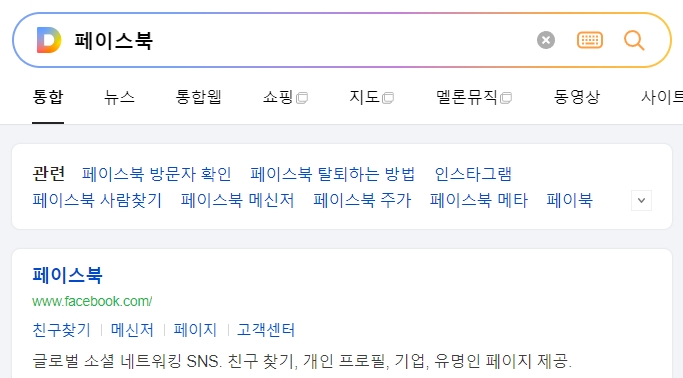
페이스북 홈페이지 바로가기를 찾으시나요? 검색창에 페이스북을 검색하시거나 주소창에 직접 영문 주소를 입력하시면 쉽게 들어가실 수 있습니다. 스마트폰 앱으로도 편하게 접속할 수 있지만, PC에서 어떻게 로그인하고 가입이나 비밀번호 찾기 과정에서 생길 수 있는 막히는 부분들을 제 경험을 바탕으로 쉽게 정리해 드릴게요. 천천히 따라 해 보시면 금방 해결하실 수 있습니다.
페이스북 홈페이지 바로가기 및 접속 방법
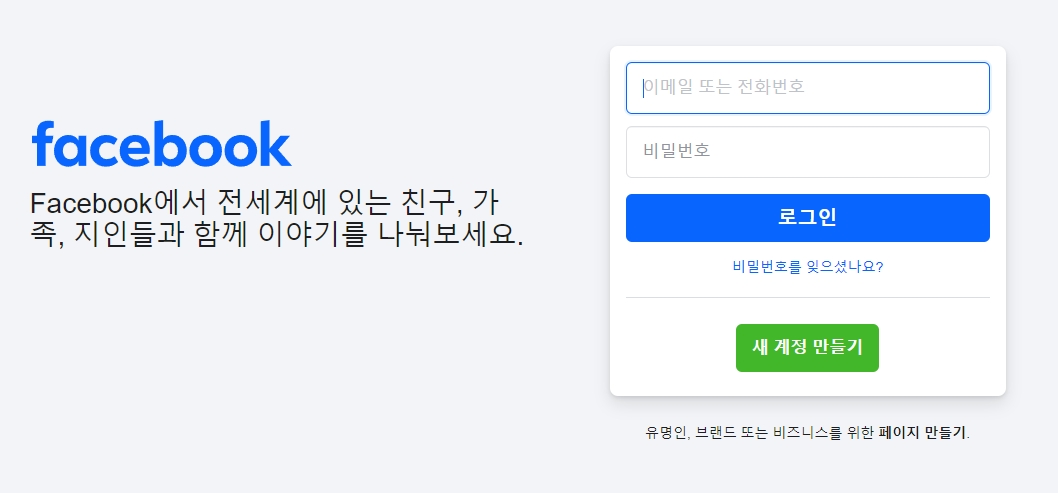
페이스북 홈페이지 바로가기를 통해 처음 화면에 들어가시면 가장 먼저 로그인 창을 만나게 됩니다. 이메일 주소나 전화번호, 그리고 비밀번호를 입력하면 바로 내 공간으로 들어갈 수 있어요. 예전에는 메신저용으로 정말 많이 썼는데 오랜만에 보니 반갑기도 합니다.
만약 오랫동안 안 쓰셔서 비밀번호가 가물가물하시다면 너무 걱정하지 않으셔도 됩니다. 입력칸 바로 밑에 있는 비밀번호 찾기 글씨를 누르시면 가입하셨을 때 쓰던 이메일이나 번호로 다시 찾을 수 있는 방법이 나오거든요. 천천히 따라 해 보시면 금방 해결하실 수 있습니다.
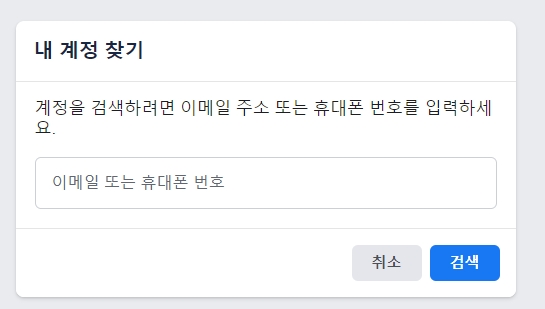
로그인 화면에서 비밀번호를 잊으셨을 때 넘어오는 화면입니다. 이곳에 예전에 가입할 때 쓰셨던 이메일 주소나 휴대폰 번호를 적어주시면 되는데요. 본인 확인을 거치면 새로운 비밀번호로 바꿀 수 있게 안내해 줍니다.
저도 가끔 오래 안 들어가다 보면 비밀번호가 헷갈려서 이 기능을 종종 쓰곤 합니다. 당황하지 마시고 차분하게 쓰시던 연락처를 적어보시면 내 계정을 금방 찾으실 수 있을 거예요.
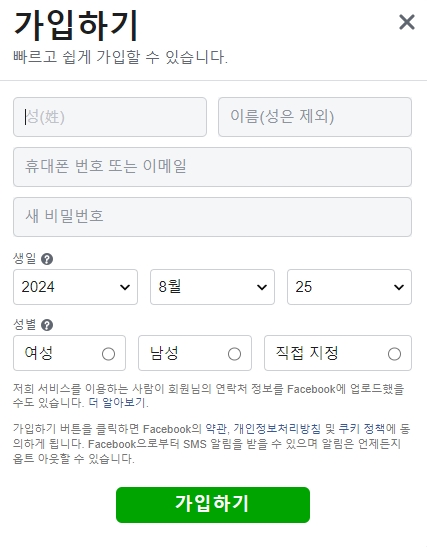
아직 계정이 없으시다면 새로 만들어야겠죠. 새 계정 만들기 버튼을 누르면 이렇게 이름과 연락처, 생년월일 등을 적는 칸이 나옵니다. 요즘은 스마트폰 앱에서도 똑같이 이 순서대로 가입을 진행하실 수 있습니다.
가입 절차가 생각보다 많이 간단해졌습니다. 필수적인 정보만 꼼꼼하게 적어주시고 가입하기를 누르시면 되는데요. 중요한 부분은 다음과 같습니다.
- 정확하게 확인 가능한 이메일이나 번호 입력
- 자주 쓰고 기억하기 쉬운 비밀번호 설정
- 이메일이나 문자로 오는 본인 인증 확인하기
이렇게 세 가지만 잘 챙겨주시면 가입은 금방 끝납니다. 천천히 진행해 보세요.
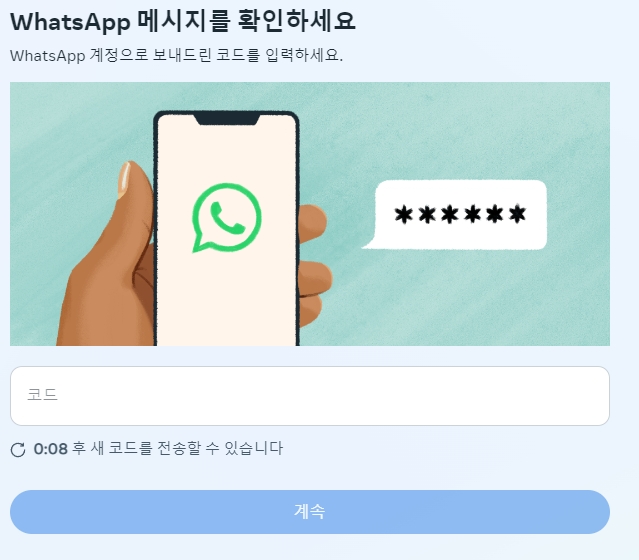
그런데 가끔 이렇게 본인 인증 코드를 왓츠앱이라는 외국 메신저로 보낸다는 메시지가 뜰 때가 있습니다. 우리나라에서는 카카오톡을 주로 쓰다 보니 이 앱이 없는 분들이 많아서 당황하시기 쉬운 부분이에요.
저도 처음에 이 화면을 보고 조금 놀랐습니다. 이럴 때는 당황하지 마시고 다른 방법으로 인증받기 같은 메뉴를 찾아보시는 것을 권해드립니다. 이메일이나 일반 문자로 인증 번호를 받는 쪽이 훨씬 마음 편하고 익숙하니까요.
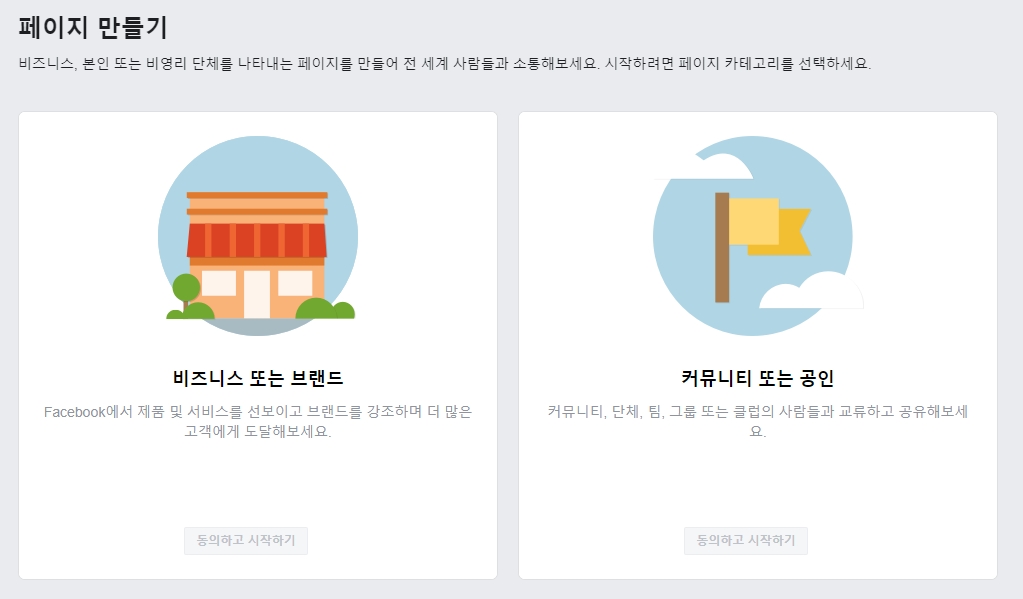
개인적인 이야기만 올리는 것 외에도, 내 사업이나 취미 모임을 알리기 위한 페이지를 따로 만들 수도 있습니다. 블로그나 카페처럼 관심사가 같은 사람들을 모으고 싶을 때 아주 유용하게 쓰이는 기능이죠.
페이지 이름과 카테고리만 정해주면 뚝딱 만들어집니다. 동호회 활동을 하거나 작은 가게를 운영하시는 분들이라면 이곳에 소식을 올리고 사람들과 소통하는 것도 참 좋은 방법이라고 생각합니다. 한 번 활용해 보시면 좋아요.
가끔 계정 찾기 과정에서 여러 번 시도를 하다 보면 화면이 넘어가지 않고 막히는 경우가 있습니다. 아무래도 보안을 위해서 짧은 시간에 너무 많이 요청하면 시스템에서 잠시 막아두는 것 같더라고요.
이런 오류 창이 떴을 때는 계속 누르지 마시고 잠시 쉬었다가 다시 해보시는 게 좋습니다. 대략 한두 시간 정도 지나고 나서 천천히 다시 접속해 보시면 원래대로 잘 진행되는 경우가 많으니 너무 조급해하지 않으셔도 됩니다.
바로 이 화면이 너무 빨리, 여러 번 시도했을 때 잠시 이용이 제한되었다고 나오는 메시지입니다. 솔직히 마음은 급한데 이런 창이 뜨면 답답한 마음이 드는 게 사실이죠. 저도 예전에 비밀번호를 계속 틀리다가 이 창을 보고 당황했던 기억이 납니다.
이럴 땐 마음 편하게 차 한잔하시면서 시간을 조금 두시는 것이 가장 확실한 해결책입니다. 보안 기준이 조금 깐깐하게 설정되어 있는 것 같으니, 여유를 가지고 나중에 다시 들어가 보시면 깔끔하게 해결되실 거예요.
