갤럭시 전화번호 단축키 설정, 복잡하게 생각하실 필요 전혀 없습니다. 늘 쓰는 전화 어플에 들어가서 우측 상단 점 세 개를 누르면 나오는 설정 메뉴에서 쉽게 지정할 수 있거든요. 0번부터 999번까지 넉넉하게 지정할 수 있으니, 자주 통화하는 가족이나 지인 번호는 미리 등록해 두면 정말 편리하죠. 지금부터 천천히 알려드릴 테니 한번 따라 해 보시길 바랍니다.
갤럭시 전화번호 단축키, 단축번호 설정하기
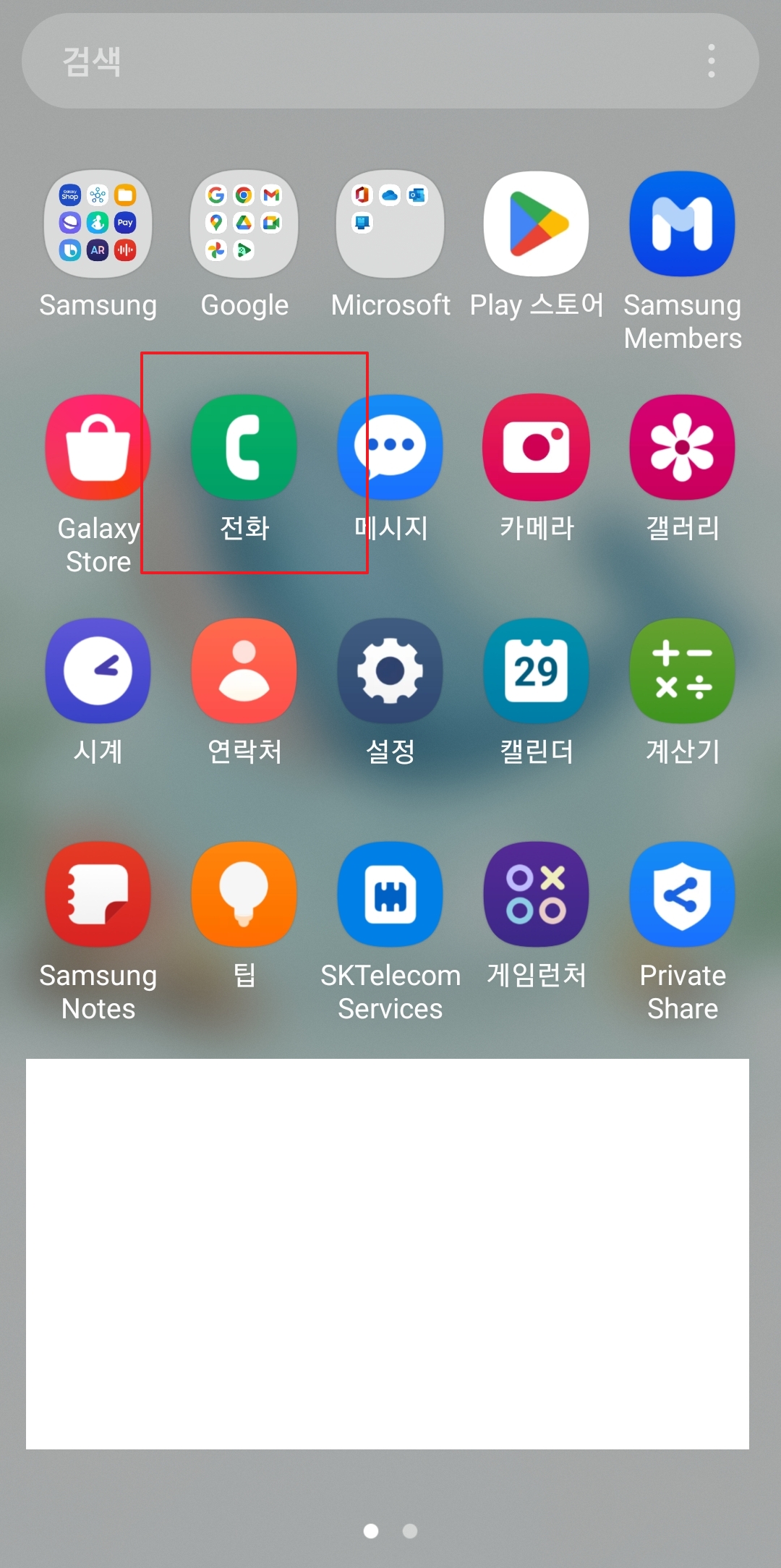
갤럭시 전화번호 단축키를 지정하려면 먼저 기본 전화 어플을 실행해 주셔야 합니다. 매일 전화를 걸 때 누르는 초록색 전화기 모양 아이콘을 터치해서 들어가시면 됩니다.
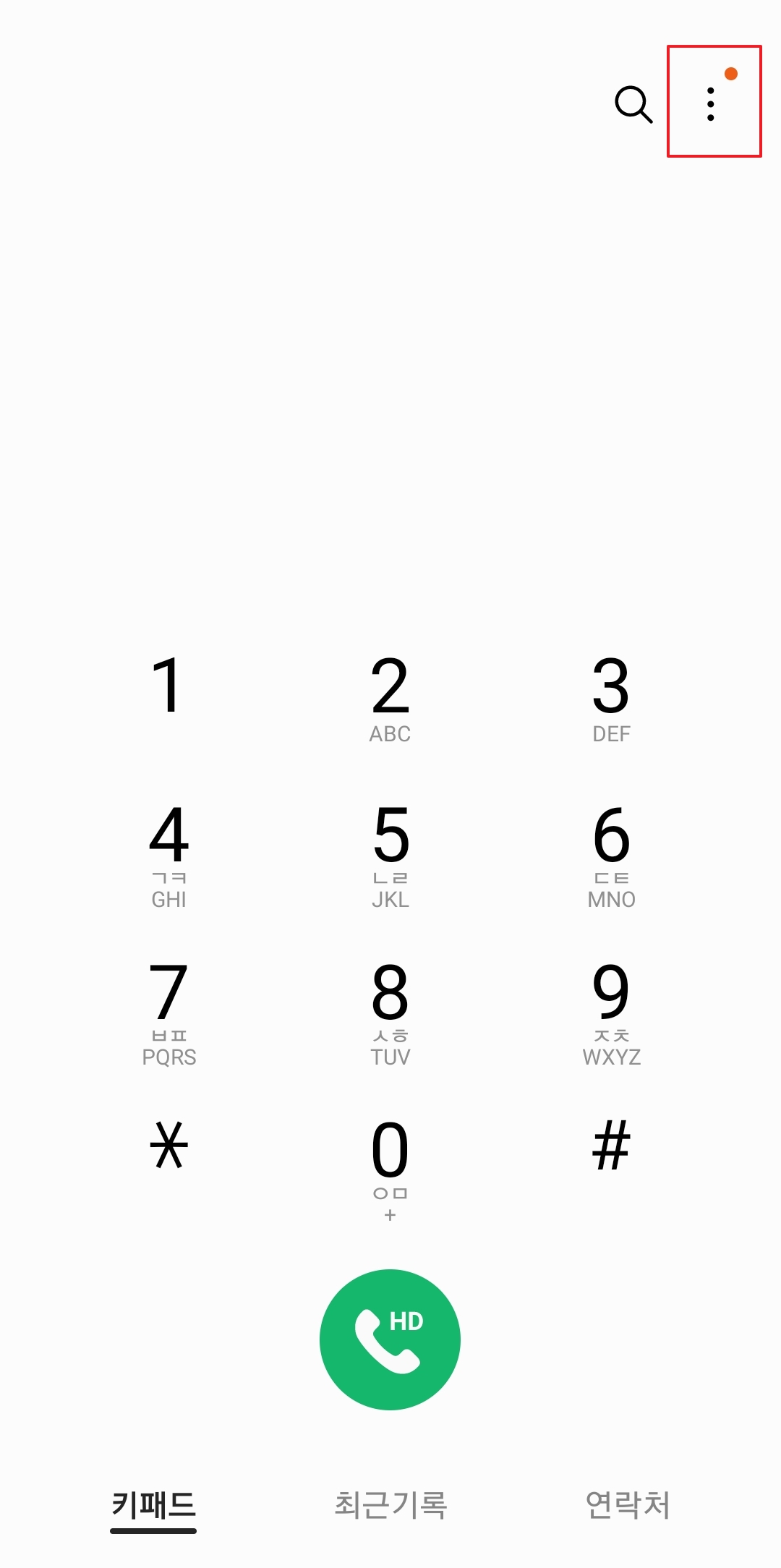
실행 후 화면 상단을 보시면 점 세 개 모양의 아이콘이 보이실 겁니다. 이 버튼을 누르면 통화와 관련된 다양한 부가 기능들을 관리할 수 있는 메뉴가 나타납니다. 참고로 자릿수에 따라 누르는 방식이 조금 다릅니다.
- 1~9번: 해당 숫자를 길게 꾹 누릅니다.
- 10~99번: 앞의 숫자는 짧게, 뒤의 숫자는 길게 누릅니다.
- 100~999번: 앞의 두 숫자는 짧게, 마지막 숫자를 길게 누릅니다.
점 세 개 버튼을 누르면 작은 팝업창이 하나 뜨는데요. 여기서 가장 위쪽에 있는 '단축번호' 항목을 가볍게 눌러주시면 됩니다.
혹시라도 메뉴 위치가 조금 다르게 보인다면, 소프트웨어 버전에 따라 약간의 차이가 있을 수 있으니 당황하지 마시고 천천히 찾아보시면 됩니다. 대부분 상단에 위치해 있습니다.
이제 본격적으로 단축번호를 등록할 수 있는 화면으로 넘어왔습니다. 화면 상단에 돋보기 모양과 함께 이름이나 번호를 입력하라는 칸이 보이실 텐데요.
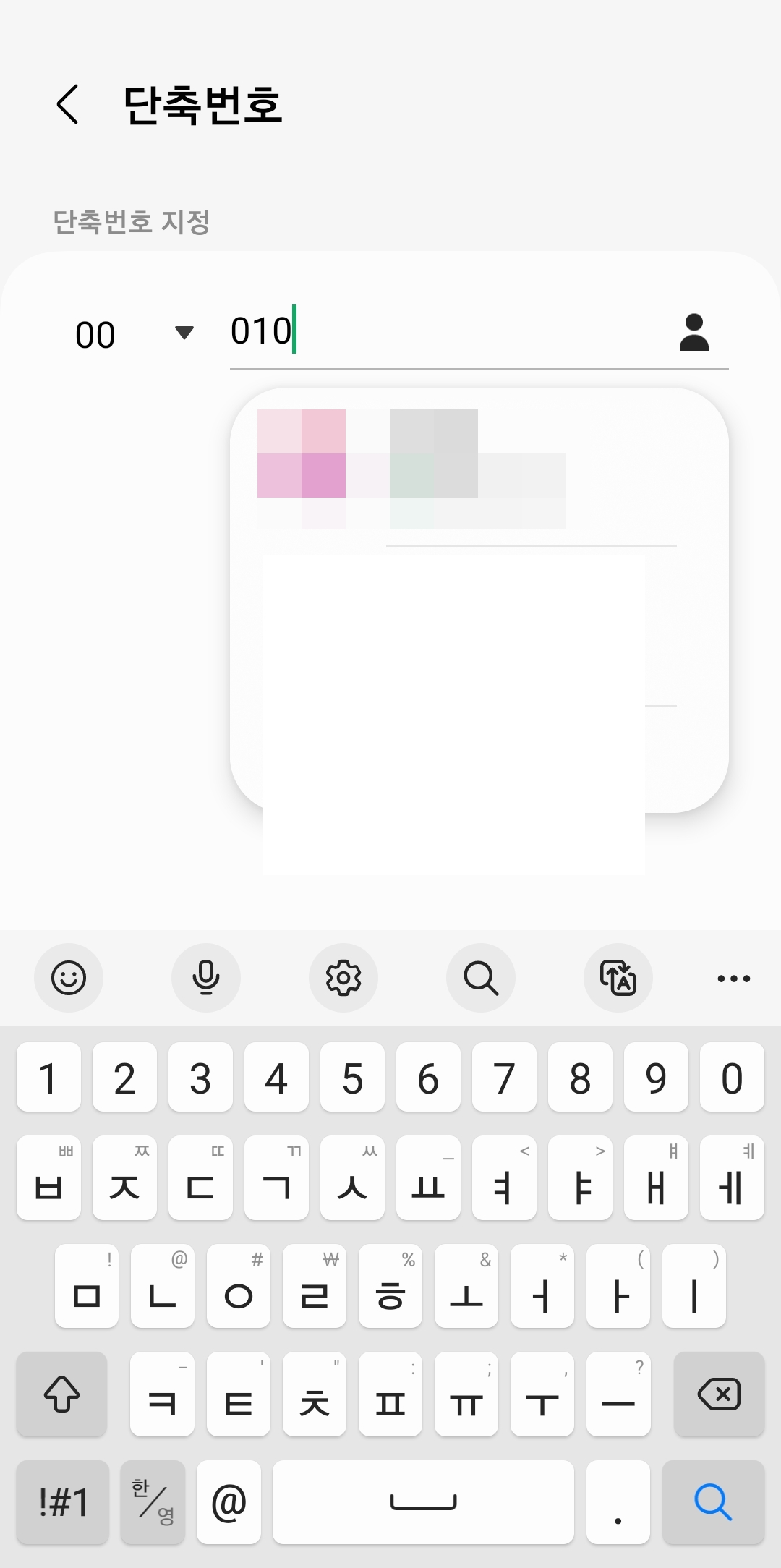
이곳에 평소 자주 연락하는 지인의 번호 일부나 이름을 입력해 봅니다. 그러면 연락처에 저장된 사람들의 목록이 주르륵 나타나서 쉽게 고를 수 있죠.

예를 들어 검색창에 특정 숫자나 초성을 입력하게 되면, 내 스마트폰 연락처에 등록된 분들 중에서 해당 정보가 포함된 목록이 전부 표시됩니다.
여기서 단축키로 묶어두고 싶은 사람의 이름을 찾아 터치해 주시면 됩니다. 연락처가 많을 경우 정확한 이름을 검색하는 것이 훨씬 빠르게 찾을 수 있는 팁입니다.
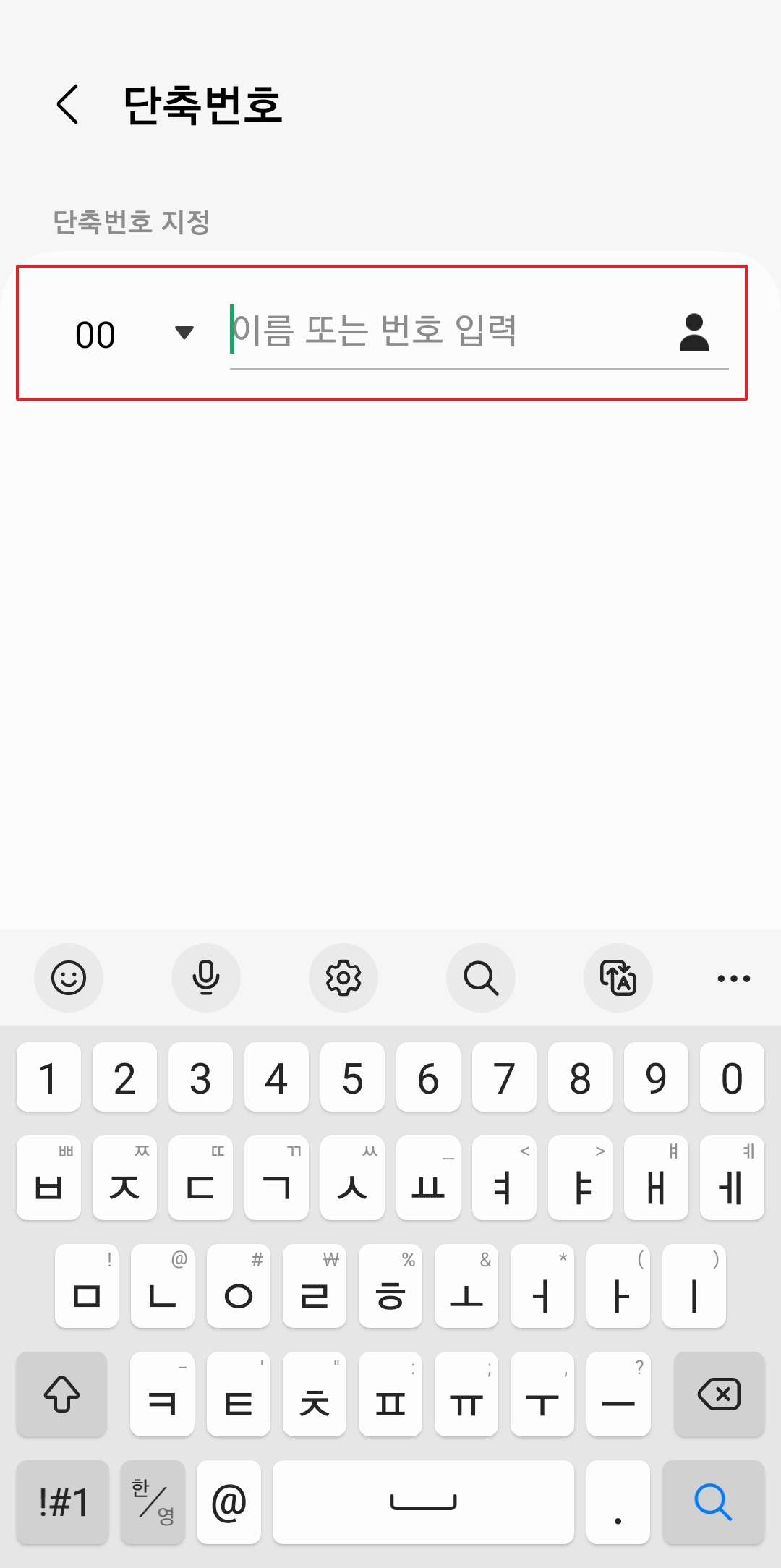
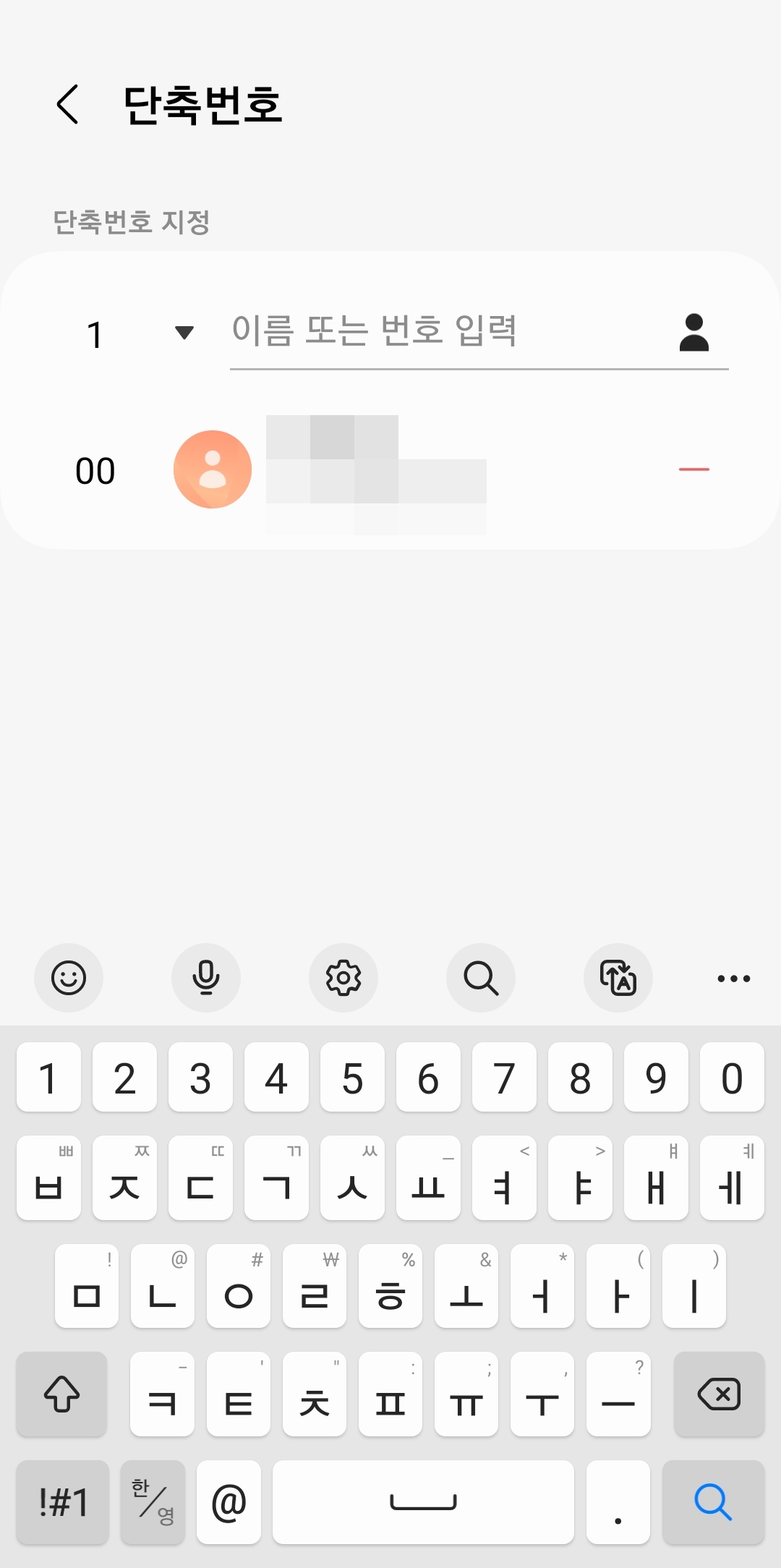
원하는 사람을 선택하면 기본적으로 비어있는 가장 빠른 번호인 '00'번으로 자동 지정되는 것을 볼 수 있습니다. 물론 이 번호를 그대로 쓰셔도 전혀 무방합니다.
하지만 내가 외우기 쉬운 특정 숫자로 바꾸고 싶으실 수도 있겠죠? 그럴 때는 이름 옆에 표시된 숫자가 있는 곳을 살짝 눌러주면 번호를 바꿀 수 있는 창이 열립니다.
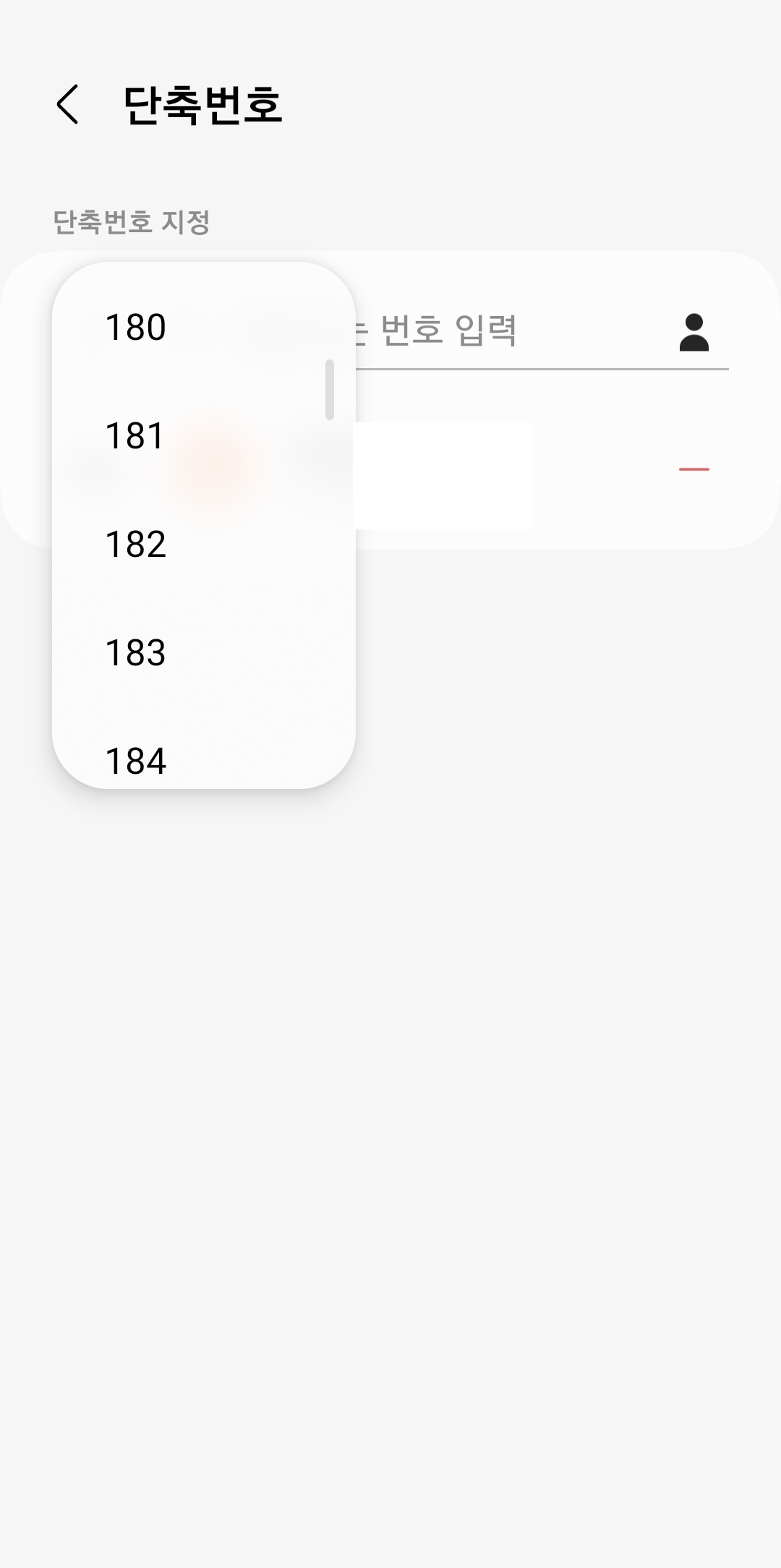
숫자 부분을 누르면 이렇게 지정할 수 있는 번호표가 쫙 나타납니다. 이미 다른 분이 등록되어 있는 자리는 제외하고, 비어있는 숫자 중에서 마음에 드는 것을 고르시면 됩니다.
1번부터 9번까지 한 자리 숫자는 가장 자주 통화하는 가족들에게 양보해 두면 정말 편하게 쓸 수 있습니다. 번호를 꾹 누르기만 하면 바로 통화가 연결되니까요.
화면을 아래로 쭉 내려보시면 10번대, 100번대 등 아주 많은 숫자가 남아있는 걸 확인하실 수 있습니다. 생각보다 훨씬 많은 사람을 저장할 수 있게 넉넉하게 공간이 준비되어 있죠.
최대 999번까지 지정이 가능하기 때문에 직장 동료, 친척 등 그룹별로 번호대를 나눠서 외워두는 것도 실생활에서 유용하게 쓰이는 좋은 방법입니다.

이렇게 모든 설정을 마쳤다면 앞으로는 복잡하게 연락처를 뒤적일 필요가 없습니다. 키패드를 열고 내가 지정해 둔 숫자만 꾹 길게 눌러주면 바로 통화가 시작되거든요.
두 자리나 세 자리 숫자라면 앞의 숫자는 짧게 누르고 마지막 숫자만 길게 누르고 계시면 된답니다. 이 간단한 설정만으로 스마트폰 사용이 훨씬 쾌적해지니 꼭 한번 설정해 보시길 권해드립니다.