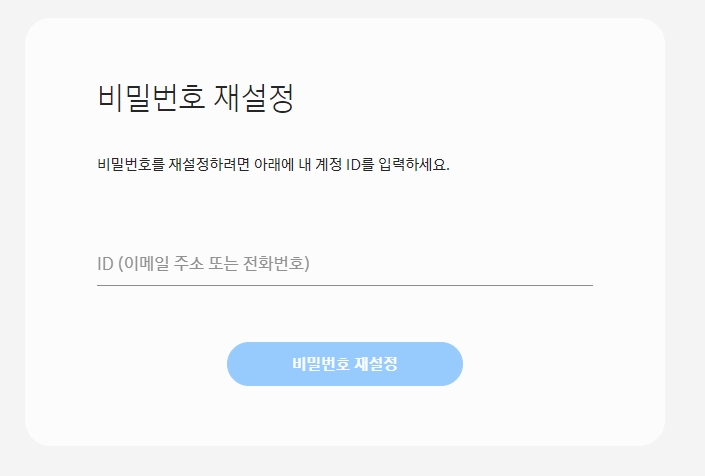
삼성 계정 정보를 잊어버려서 당황스러우셨죠? 솔직히 저도 가끔 헷갈리는데, 삼성계정 아이디 비밀번호 찾기는 공식 홈페이지에서 본인 인증만 거치면 정말 금방 해결됩니다. 복잡하게 생각하지 마시고 휴대폰이나 이메일 중 편한 방법으로 인증번호만 받으시면 바로 정보를 확인하고 바꿀 수 있으니 너무 걱정하지 마세요.
삼성계정 아이디 비밀번호 찾기 방법 안내
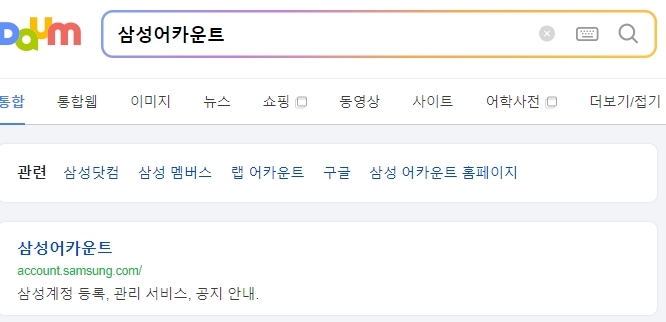
일단 삼성 계정의 모든 것을 관리하는 공식 페이지로 들어가야 합니다. 여기가 모든 서비스의 시작점이라고 보시면 되는데요. 예전보다 메뉴가 훨씬 깔끔해져서 처음 하시는 분들도 금방 찾으실 거예요.
삼성계정 아이디 비밀번호 찾기를 위해서 가장 먼저 방문해야 할 곳이니 천천히 살펴보세요. 화면 구성이 직관적이라서 제가 알려드리는 순서대로만 따라오시면 금방 끝납니다.
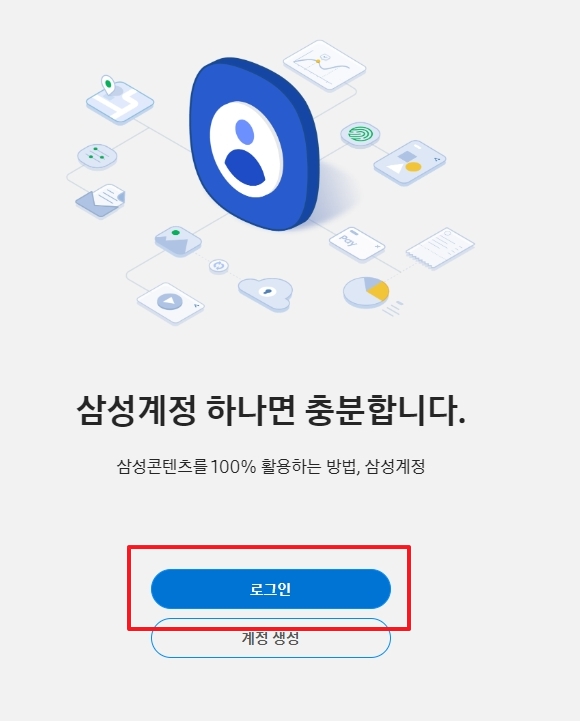
홈페이지 메인에 보시면 커다랗게 로그인 버튼이 보이실 겁니다. 이걸 꾹 눌러주세요. 계정 정보를 찾으려면 우선 로그인 화면으로 넘어가야 하거든요.
버튼 위치가 딱 중간이라 찾기 어렵지 않으실 거예요. 여기서부터 본격적으로 잃어버린 정보를 되찾는 과정이 시작된다고 보시면 됩니다.
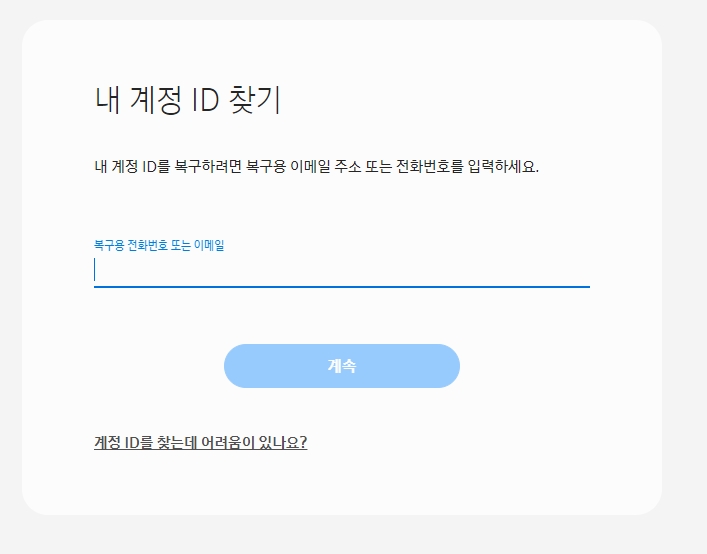
로그인 입력창 아래쪽을 잘 살펴보시면 **ID 찾기**라는 글자가 보일 거예요. 아이디를 아예 잊으셨다면 이걸 선택해서 본인 확인을 먼저 해야 합니다.
아니 근데 생각보다 이 버튼을 못 보고 지나치는 분들이 많더라고요. 작은 글씨로 되어 있으니 눈을 크게 뜨고 확인해 보세요. 삼성은 보안이 철저해서 이런 확인 기능이 아주 잘 되어 있습니다.

이제 평소에 쓰시던 이메일 주소나 휴대폰 번호를 적어주세요. 본인이 맞는지 확인하는 중요한 단계니까 오타가 나지 않게 조심해서 입력하는 게 핵심입니다.
정보를 다 넣으셨다면 계속 진행해 주시면 되는데요. 만약에 기억나는 이메일이 여러 개라면 하나씩 시도해 보시는 것도 방법입니다. 어차피 맞는 정보가 아니면 다음으로 안 넘어가거든요.
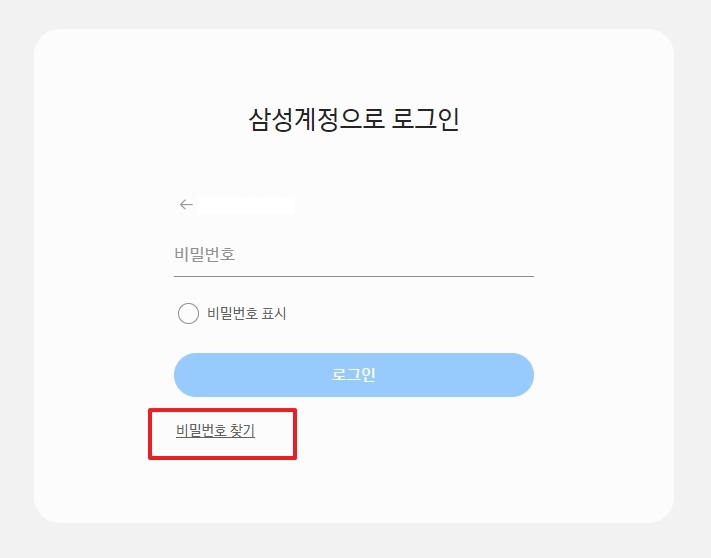
아이디는 아는데 비밀번호가 생각 안 나실 때는 **비밀번호 찾기**를 이용하시면 됩니다. 솔직히 비밀번호는 주기적으로 바꿔주는 게 보안상 좋으니까 이번 기회에 아예 새로 설정하시는 걸 추천드려요.
비밀번호를 바꿀 때는 기존에 썼던 것 말고 조금 더 안전한 조합으로 만드시는 게 좋습니다. 여기서 인증만 잘 마치면 바로 새로운 비밀번호를 만들 수 있는 창이 뜹니다.
마지막으로 휴대폰으로 날아온 인증번호를 칸에 맞게 넣어주세요. 이 번호만 제대로 입력하면 모든 과정이 끝납니다. 정말 쉽죠?
주의하실 점은 인증번호 유효 시간이 있다는 거예요. 시간 내에 입력하지 못하면 처음부터 다시 해야 하니 문자가 오면 바로 확인해서 넣어주시기 바랍니다.
- 휴대폰 본인 확인 인증 진행
- 인증번호 숫자 정확하게 입력
- 새로운 비밀번호 설정 및 저장