다음 바코드 검색 기능은 모바일 웹 브라우저가 아닌, 반드시 다음(Daum) 전용 앱을 설치하셔야만 사용할 수 있는 기능이거든요. 앱을 실행한 뒤 메인 화면 검색창 우측에 있는 꽃 모양 아이콘을 누르고 '코드검색' 메뉴로 들어가면, 제품의 바코드나 QR코드를 카메라로 인식해 가격 비교부터 상세 정보까지 한 번에 확인할 수 있어 쇼핑할 때 정말 유용해요.
다음 바코드 검색 방법 정리
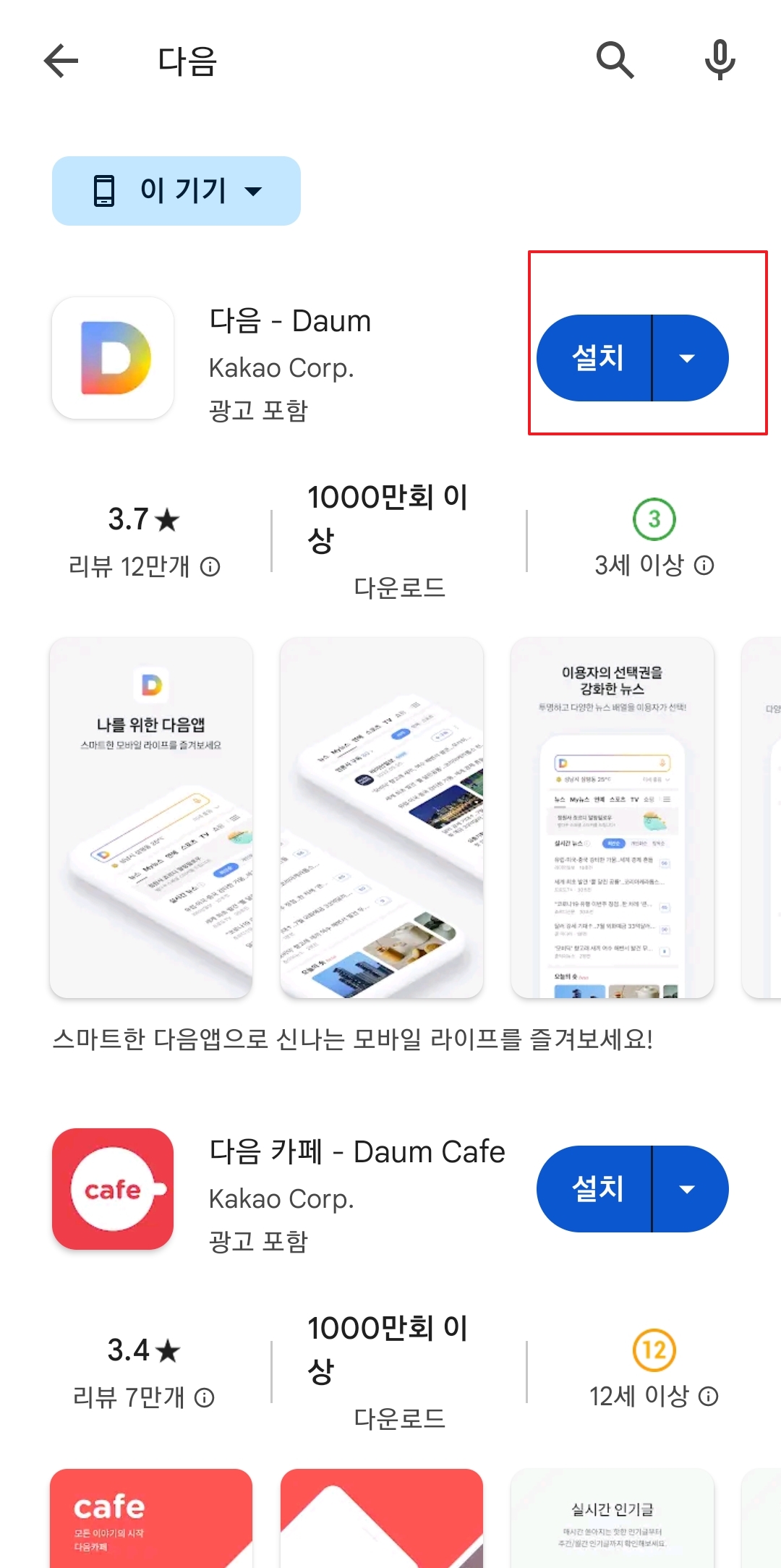
가장 먼저 기억하셔야 할 점은, 이 기능이 크롬이나 사파리 같은 브라우저 주소창으로 다음 포털에 접속했을 때는 보이지 않는다는 거예요. 저도 처음엔 모바일 웹에서 한참을 찾았는데 없더라고요. 반드시 스마트폰의 앱 스토어나 플레이 스토어에서 Daum 어플을 검색해서 설치해주셔야 합니다.
이미 설치가 되어 있더라도 버전이 너무 낮으면 기능이 제대로 작동하지 않을 수 있으니, 이참에 업데이트가 필요한지 확인해 보시는 것도 좋아요. 설치 버튼을 누르고 잠시 기다리면 홈 화면에 아이콘이 생성될 거예요.

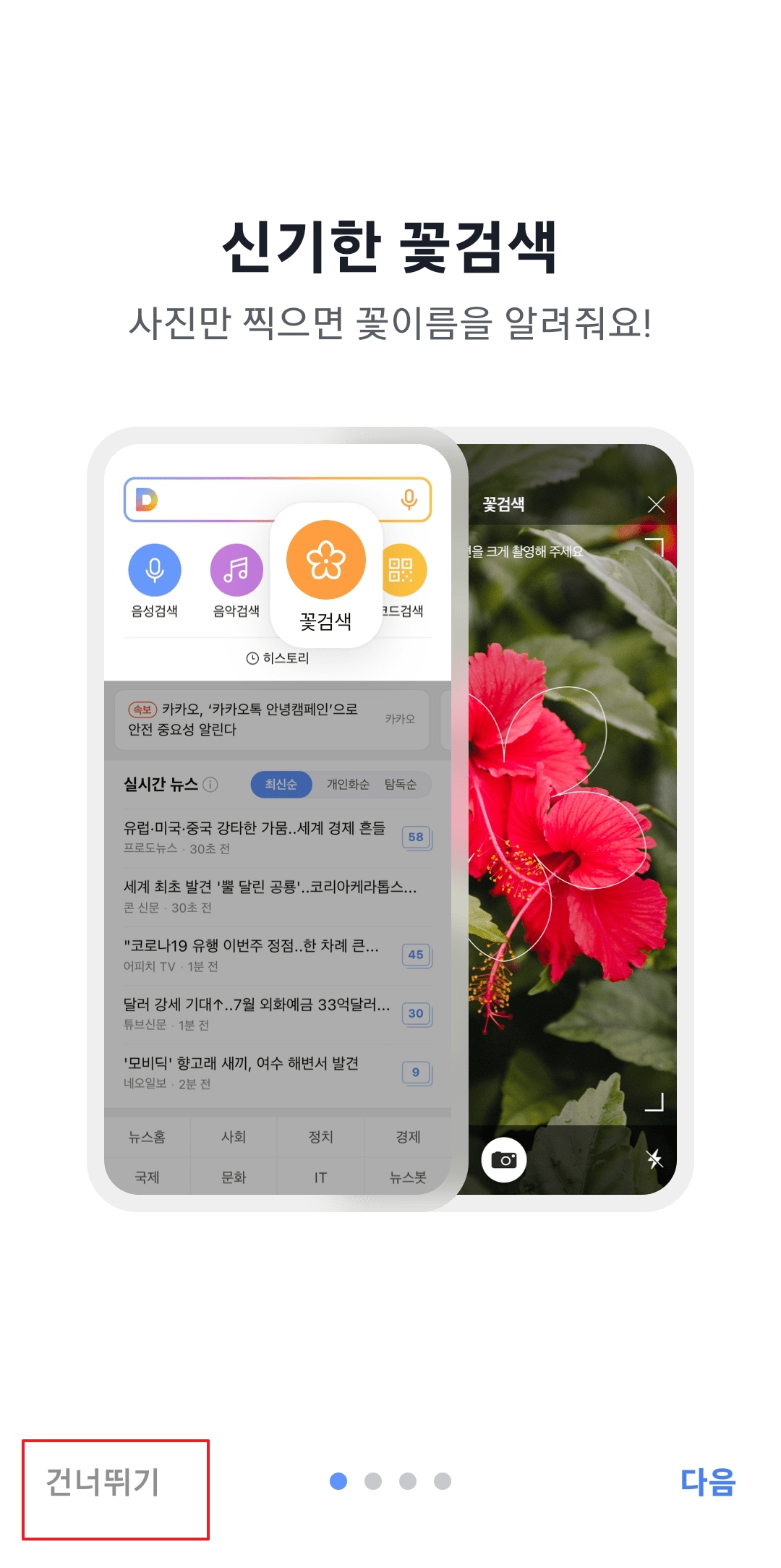
설치를 마치고 앱을 처음 실행하면 로그인이나 알림 설정 같은 초기 화면이 나올 텐데요, 굳이 지금 당장 설정하지 않으셔도 돼요. 우측 상단의 건너뛰기 버튼을 누르면 바로 메인 화면으로 진입할 수 있거든요.
앱을 켤 때마다 뜨는 광고나 팝업이 번거롭다면, 초기 설정에서 필요한 권한만 허용해 두고 나머지는 나중에 천천히 세팅하셔도 바코드 기능을 쓰는 데는 전혀 지장이 없답니다.


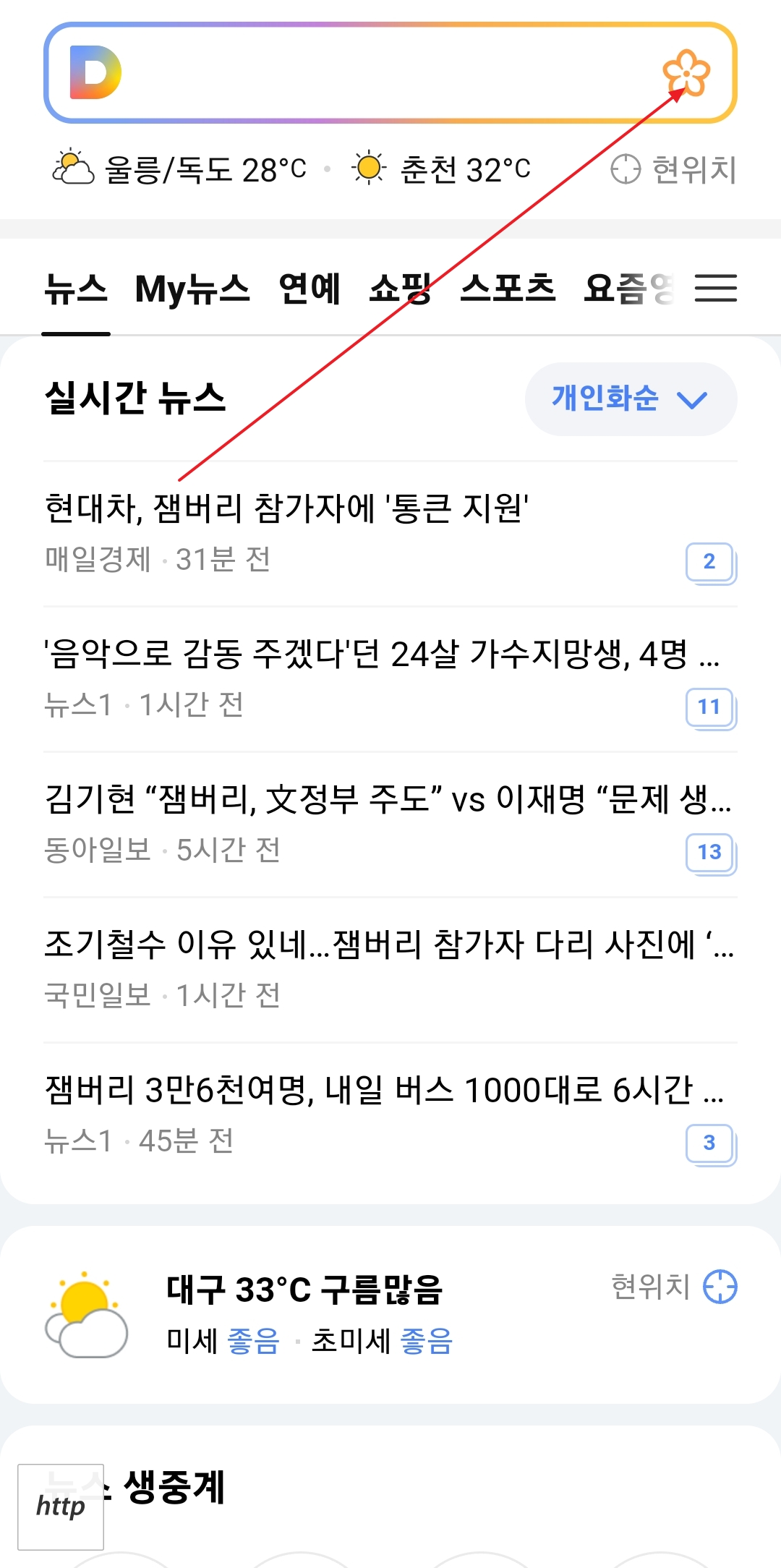
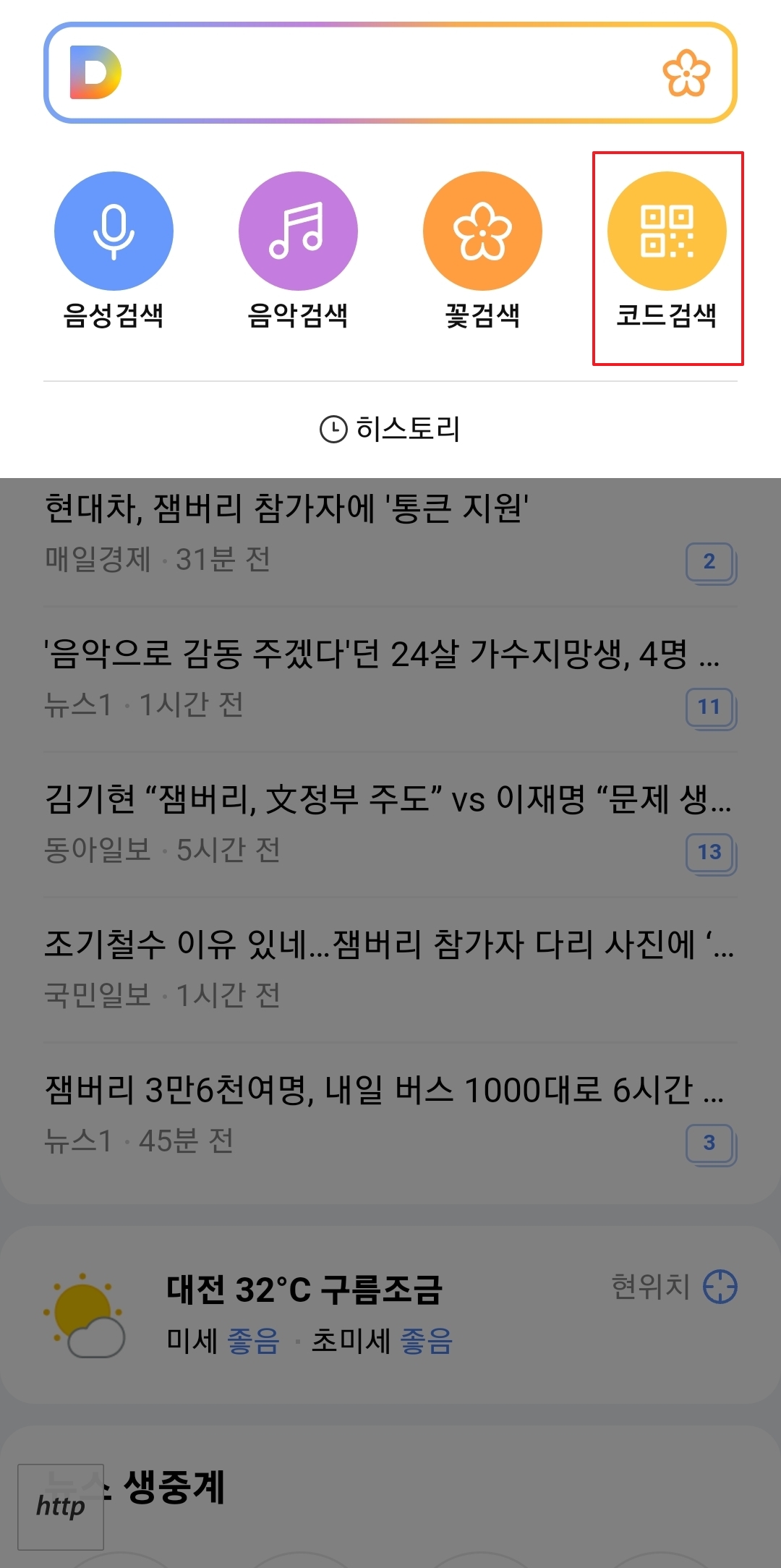
이제 메인 화면에서 바코드 스캔 기능을 찾아야 하는데요, 이게 메뉴 안에 숨어 있어서 처음 쓰시는 분들은 헷갈리실 수 있어요. 검색창 오른쪽 끝을 보시면 알록달록한 꽃 모양 아이콘이 보이실 거예요.
이 꽃 아이콘이 바로 다음 앱의 핵심 메뉴 모음 버튼이에요. 여기를 누르면 음성 검색, 음악 찾기, 꽃 이름 찾기 등 다양한 편의 기능들이 나오는데, 우리가 찾는 기능도 이 안에 포함되어 있습니다.
메뉴가 펼쳐지면 여러 아이콘 중에 '코드검색'이라는 항목을 선택해 주세요. 바코드 그림이 그려져 있어서 찾기 쉬우실 거예요. 이 기능 하나로 일반 제품 바코드뿐만 아니라 QR코드까지 모두 인식이 가능하거든요.
식당에서 메뉴판 QR을 찍거나, 이벤트 응모할 때도 별도의 리더기 앱을 깔 필요 없이 이 기능을 활용하면 돼서 정말 편리하더라고요. 저도 요즘엔 카메라 앱 대신 이걸 더 자주 쓰고 있어요.

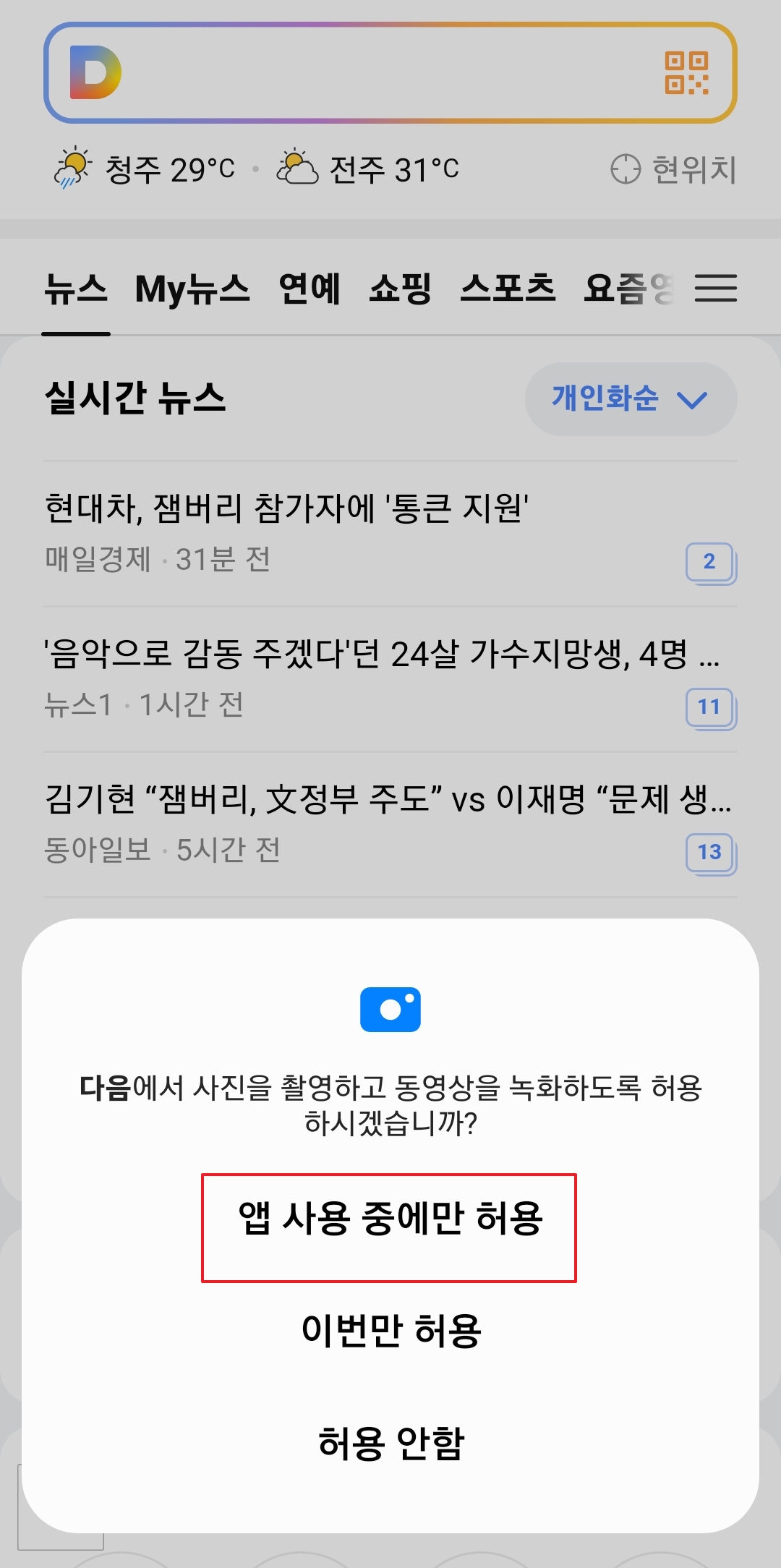
처음 기능을 실행하면 카메라 접근 권한을 허용해 달라는 팝업이 뜰 수 있어요. 이때는 당황하지 마시고 '앱 사용 중에만 허용' 또는 '허용'을 눌러주시면 됩니다. 카메라가 켜져야 바코드를 읽을 수 있으니까요.
만약 실수로 거부를 누르셨다면 앱 설정에 들어가서 권한을 다시 켜줘야 하는 번거로움이 있으니, 처음에 팝업이 떴을 때 바로 승인해주시는 게 좋아요.
카메라 화면이 열리면 이제 확인하고 싶은 제품의 바코드를 화면 중앙에 맞춰주시면 돼요. 저는 예시로 책 뒷면의 바코드를 스캔해봤는데요, 초점이 맞으면 정말 순식간에 인식이 되더라고요.
어두운 곳에서는 인식이 잘 안 될 수 있으니 밝은 곳에서 시도하시거나, 화면 상단의 플래시 기능을 켜시면 더 잘 읽힙니다. 흔들리지 않게 스마트폰을 잠시 고정해 주는 것도 팁이에요.
그런데 가끔 바코드가 찢어졌거나 비닐에 반사되어 스캔이 잘 안 될 때가 있잖아요? 그럴 땐 억지로 계속 찍으려 하지 마시고, 화면 하단에 있는 '직접입력' 버튼을 활용해 보세요.
이 기능을 쓰면 카메라 인식 과정을 건너뛰고 바로 숫자를 입력해서 찾을 수 있어요. 특히 도서관이나 서점에서 훼손된 책 정보를 찾을 때 아주 유용하게 쓰이는 숨은 기능이랍니다.
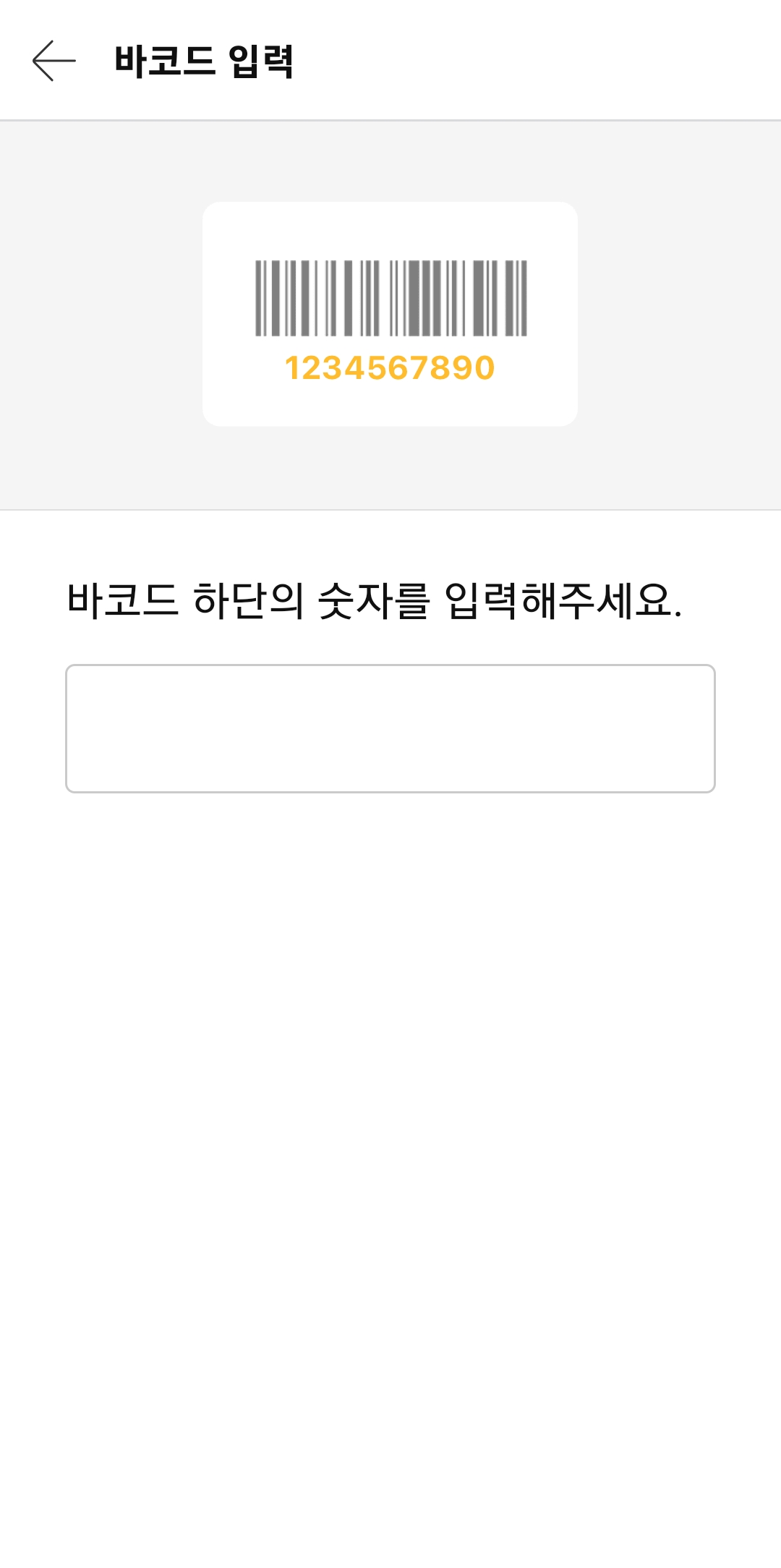
직접 입력 화면으로 넘어가면 바코드 아래에 적혀 있는 숫자(ISBN 등)를 그대로 타이핑해 주시면 됩니다. 숫자를 다 입력하고 돋보기 모양의 조회 버튼을 누르면 스캔한 것과 동일한 결과를 볼 수 있어요.
숫자가 길어서 입력하기 귀찮을 수도 있지만, 인식이 안 돼서 답답해하는 것보다는 훨씬 빠르더라고요. 입력 실수가 없는지 한 번 더 체크하고 검색을 눌러주세요.

검색이 완료되면 이렇게 제품의 상세 정보가 화면에 나타납니다. 책의 경우 저자, 출판사, 줄거리뿐만 아니라 인터넷 서점별 가격 정보까지 비교해 주니까 정말 편리하죠?
마트에서 물건 살 때도 이렇게 찍어보면 인터넷 최저가랑 비교해 보고 합리적인 소비를 할 수 있어서 저는 자주 애용하고 있어요. 여러분도 다음 앱만 깔려 있다면 언제 어디서든 바로 활용해 보실 수 있을 거예요.