안녕하세요. 컴퓨터 쓰다 보면 화면 캡쳐할 일이 참 많죠. 오픈캡쳐 무료 다운로드는 복잡하게 찾을 필요 없이 구글에서 검색해서 케이벤치(Kbench)라는 자료실 사이트로 들어가시면 곧바로 받으실 수 있습니다. 불필요한 가입 없이 무료로 가볍게 쓸 수 있다는 게 가장 큰 장점이니 지금 바로 받아서 편하게 써보시길 추천해 드려요.
오픈캡쳐 무료 다운로드
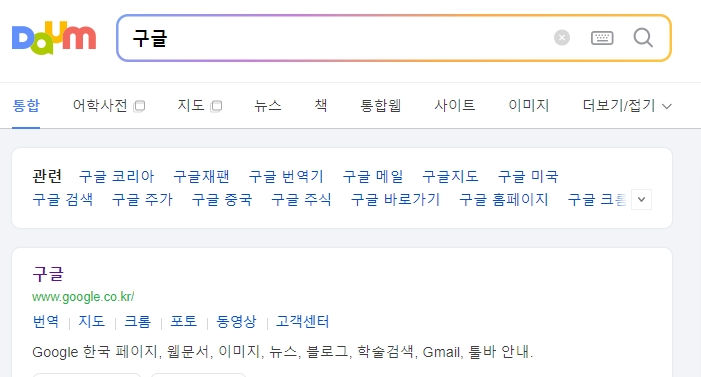
일단 오픈캡쳐 무료 다운로드를 받기 위해서 가장 먼저 구글 메인 화면에 들어갑니다. 검색창에 프로그램 이름을 치시면 관련 사이트들이 쭉 나올 텐데요.
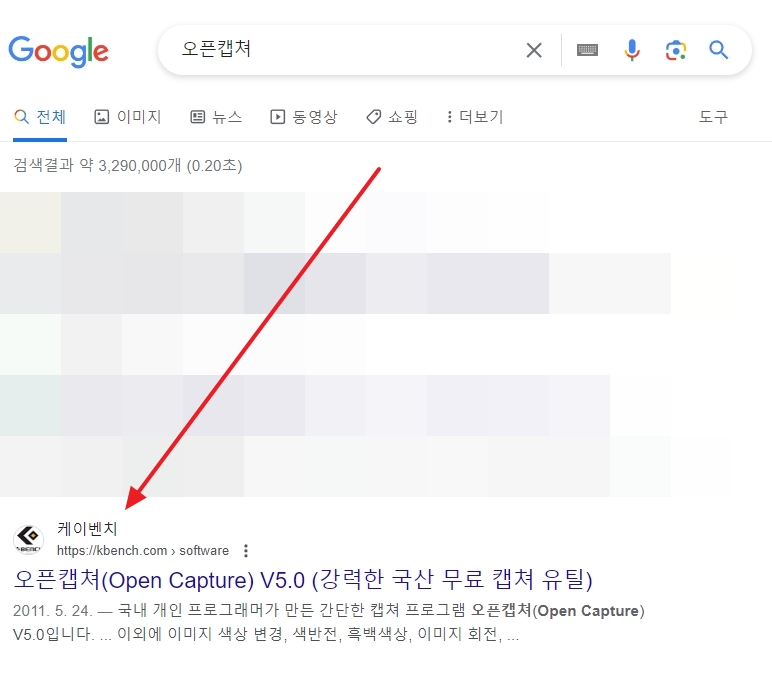
여기서 공식 홈페이지가 안 보인다고 당황하실 필요는 없습니다. 개인 개발자분이 만든 거라 대형 포털 자료실이나 IT 관련 커뮤니티 쪽을 통해 받는 게 훨씬 빠르고 안전하거든요. 검색 결과 중 케이벤치(Kbench) 링크를 찾아 들어가시면 됩니다.
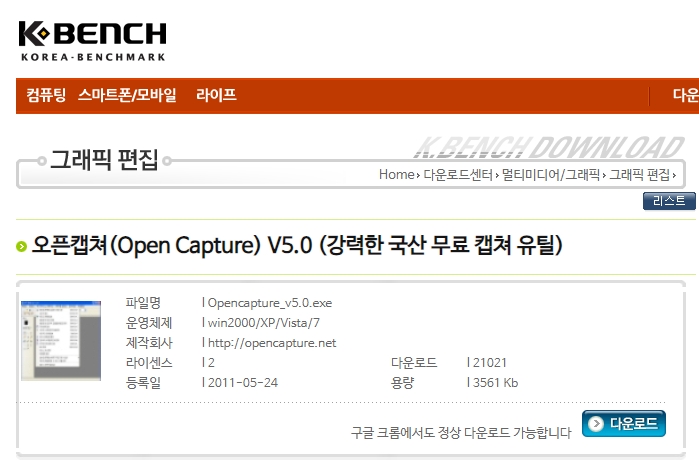
사이트에 들어오셨다면 해당 프로그램의 5.0 버전 상세 페이지가 바로 보이실 거예요. 복잡한 과정 없이 화면에 큼지막하게 보이는 버튼만 누르면 바로 설치 파일이 받아지니 아주 편합니다.
간혹 이런 자료실 사이트를 이용할 때 다른 광고 프로그램이 같이 깔릴까 봐 걱정하시는 분들도 계시죠. 다행히 이 파일은 순수하게 프로그램만 들어있으니 안심하고 받으셔도 괜찮습니다. 용량도 작아서 눈 깜짝할 사이에 금방 받아져요.
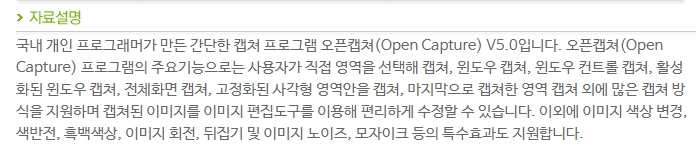
이 프로그램이 오랫동안 카페 회원님들 포함해서 많은 분께 사랑받는 이유는 단순히 가볍기 때문만은 아닙니다. 기본 기능에 정말 충실하면서도 캡쳐 방식이 입맛에 맞게 다양하게 지원되거든요.
솔직히 윈도우 기본 기능만 써도 되긴 하지만, 쓰다 보면 아쉬운 점이 생기잖아요. 이 녀석을 쓰면 전체 화면은 물론이고 내가 원하는 영역만 딱 잘라서 가져오거나, 활성화된 창만 골라서 찍는 것도 가능합니다.
오픈캡쳐의 유용한 기능들
그리고 사진을 찍는 것에서 끝나는 게 아니라 그 자리에서 바로 간단한 편집까지 마무리할 수 있다는 게 진짜 매력 포인트입니다. 그림판이나 포토샵을 따로 열 필요가 없어서 작업 속도가 눈에 띄게 빨라지죠.
자주 쓰는 기능들을 간단히 정리해 드릴 테니 참고해 보세요.
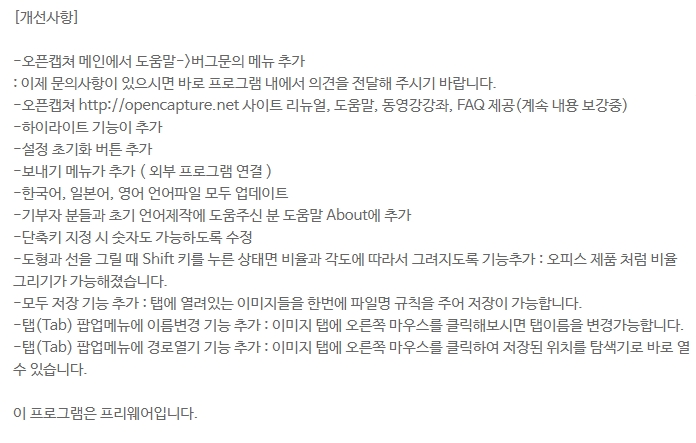
- 필요한 부분만 강조할 수 있는 하이라이트와 도형 그리기 기능
- 이미지 색상을 반전시키거나 흑백으로 바꾸는 색상 보정
- 개인정보를 안전하게 가릴 때 유용한 모자이크 및 노이즈 효과
꾸준히 버전업이 되면서 편의성도 많이 좋아졌습니다. 예전에는 조금 아쉬웠던 단축키 설정도 내 맘대로 자유로워졌고, 여러 장의 사진을 한 번에 모두 저장하는 기능도 생겨서 반복 작업할 때 손이 훨씬 덜 가게 되었네요.
또한 프로그램 안에서 궁금한 점을 바로 찾아볼 수 있도록 강좌나 자주 묻는 질문 메뉴도 꼼꼼하게 개편되었습니다. 무료 소프트웨어임에도 불구하고 이렇게 지속적으로 잘 관리된다는 점이 참 든든합니다. 평소에 캡쳐하실 일 많으시다면 꼭 한 번 써보시면 좋겠습니다.