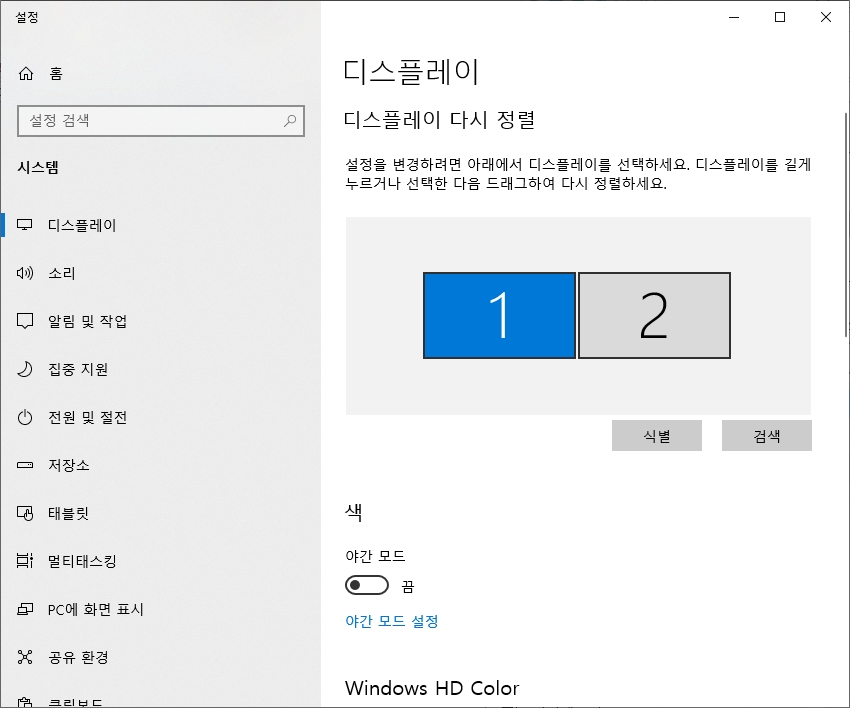
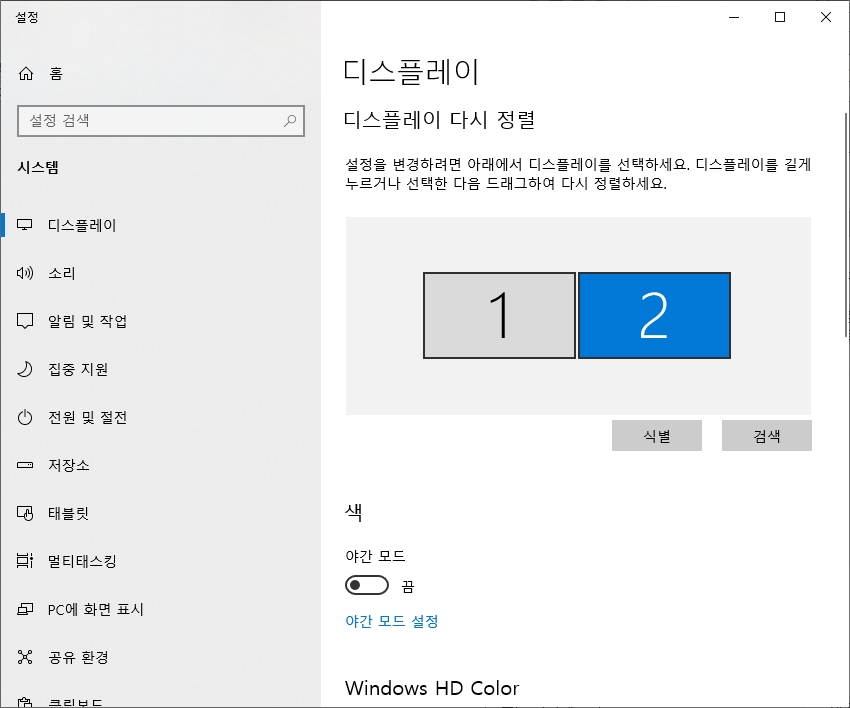
모니터 화면 크기가 너무 작거나 커서 눈이 아프다면, 바탕화면 빈 곳에 마우스 오른쪽 버튼을 누르고 '디스플레이 설정' 메뉴로 진입하여 1분 만에 해결할 수 있습니다. 여기서 '배율 및 레이아웃' 퍼센트를 조정하거나 해상도를 변경하는 것이 가장 확실한 정석인데요. 만약 인터넷 창만 조절하고 싶다면 키보드 Ctrl 키를 누른 채 마우스 휠을 굴리는 것만으로도 충분합니다. 지금부터 윈도우 환경에서 상황별로 딱 맞는 설정법을 아주 쉽게 알려드릴게요.
모니터 화면 크기 조절 핵심 설정
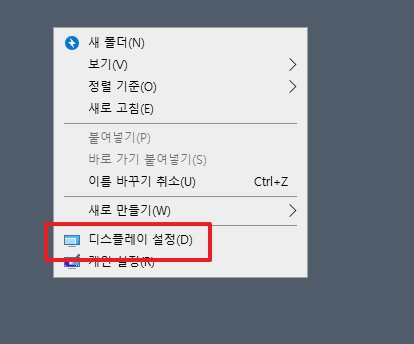
컴퓨터를 쓰다 보면 글씨가 너무 깨알 같아서 눈이 침침할 때가 있잖아요? 그럴 때 가장 먼저 해야 할 일은 바탕화면의 빈 공간을 찾는 거예요. 아이콘이 없는 곳에 마우스 커서를 두고 우클릭을 한번 해보세요.
그러면 여러 가지 메뉴가 뜰 텐데, 여기서 디스플레이 설정이라는 항목을 찾아 눌러주시면 됩니다. 윈도우 버전에 따라 위치가 조금 다를 수는 있지만, 보통 목록의 하단부에 위치해 있으니 찾기 어렵지 않으실 거예요. 이 경로가 모든 설정의 시작점이라고 보시면 돼요.
설정 창이 열리면 뭔가 복잡해 보일 수도 있는데, 당황하지 마시고 스크롤을 천천히 아래로 내려보세요. 우리가 찾는 핵심 기능들은 화면 중간쯤에 숨어있는 경우가 많거든요.
이 메뉴 진입이 모니터 화면 크기 조절의 시작이자 끝이라고 보셔도 무방해요. 여기서 시스템 전반적인 크기부터 해상도까지 전부 컨트롤할 수 있으니까요. 혹시라도 설정 창 자체가 너무 작게 열렸다면, 창 크기부터 키우고 시작하는 게 훨씬 보기 편하실 거예요.
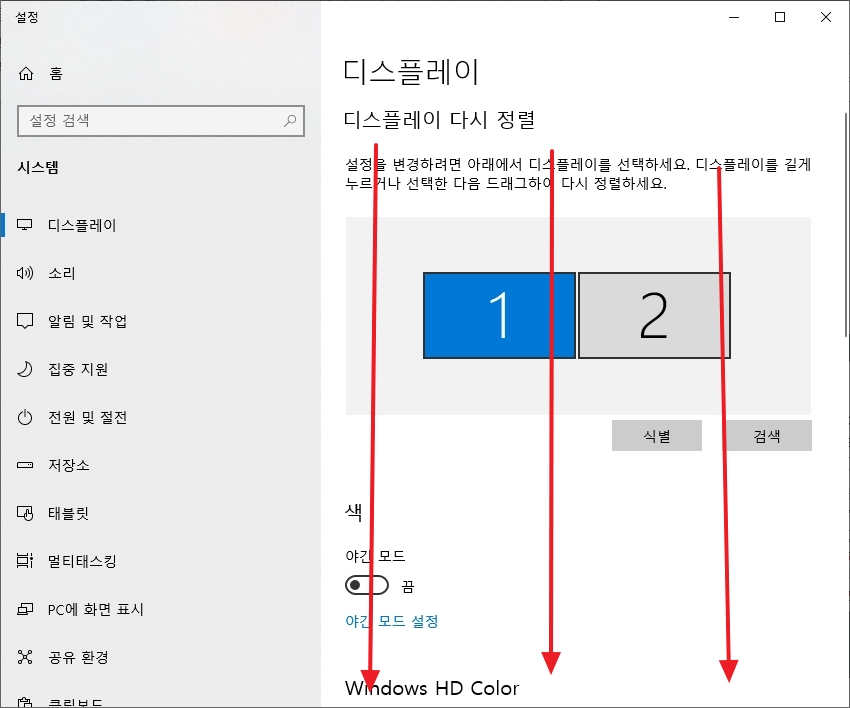
이제 가장 중요한 단계인데요. 여기서 여러분이 조절할 수 있는 옵션은 크게 세 가지로 나눌 수 있어요. 본인의 상황에 맞춰서 적절한 값을 선택하는 게 중요해요.
- 배율 및 레이아웃: 텍스트나 앱 아이콘의 크기만 키우고 싶을 때 사용합니다. (100%~150% 권장)
- 디스플레이 해상도: 화면 전체의 선명도와 정보량을 조절합니다. (1920x1080 권장)
- 디스플레이 방향: 모니터를 세로로 세워서 쓸 때 가로/세로 모드를 변경합니다.
보통 100%(권장)으로 되어 있을 텐데, 글자가 너무 작아서 잘 안 보인다면 125% 정도로 올려보시는 걸 추천드려요. 해상도는 숫자가 높을수록 화면은 선명해지지만 아이콘은 작아지는 특징이 있으니 참고해 주세요.
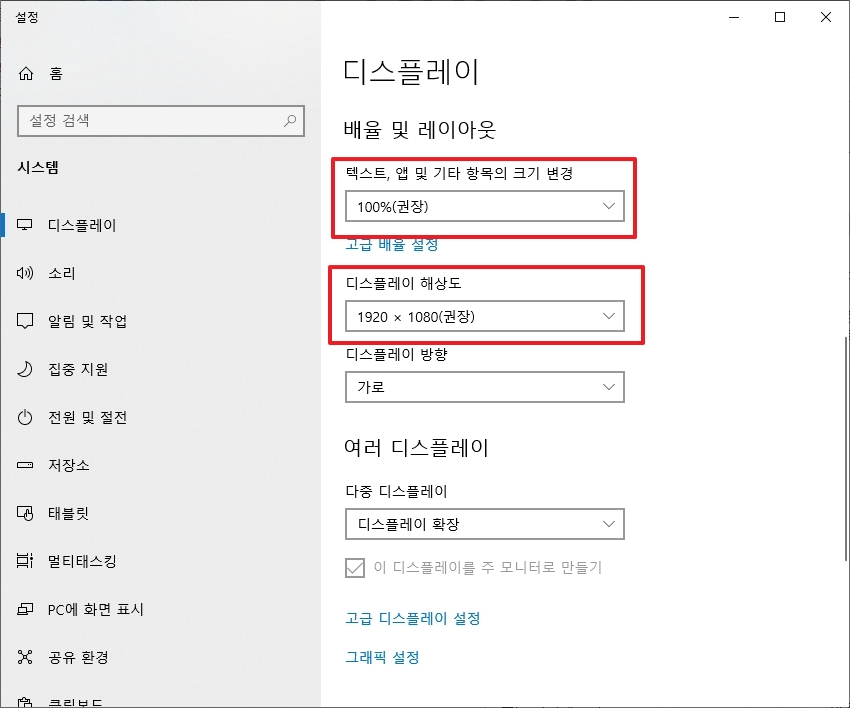
만약 권장 해상도를 선택했는데도 화면이 뭔가 흐릿하거나 꽉 차게 나오지 않는다면 고급 설정 쪽을 살펴봐야 할 수도 있어요. 특히 TV를 모니터 대용으로 쓰거나 HDMI 케이블을 연결했을 때 이런 경우가 종종 있거든요.
화면 잘림 현상이 있다면 그래픽 카드 제어판이나 모니터 자체의 물리적 버튼을 눌러서 '화면 맞춤'이나 '오버스캔' 옵션을 건드려줘야 해결되는 경우도 있으니 꼭 체크해 보세요. 윈도우 설정만으로 해결이 안 될 때는 기계 자체 설정을 만져야 할 때도 있답니다.

요즘은 모니터를 두 개씩 쓰는 듀얼 모니터 환경도 흔하잖아요? 이럴 때는 설정 창 상단에 1번, 2번 네모 박스가 뜰 거예요. 조절하고 싶은 모니터를 클릭한 다음 설정을 바꿔야 해당 화면만 바뀐다는 점, 꼭 기억하셔야 해요.
저도 예전에 이걸 몰라서 엉뚱한 화면 해상도만 계속 바꾸면서 고생했던 적이 있거든요. 식별 버튼을 누르면 화면에 번호가 크게 뜨니까, 헷갈릴 때는 그걸로 확인하고 진행하시면 실수 없이 마무리하실 수 있을 거예요. 이렇게 한 번만 세팅해두면 눈이 훨씬 편안해지니까 지금 바로 적용해 보세요!