PDF 편집 프로그램 무료 다운로드를 찾고 계신다면 국내에서 가장 호환성이 좋은 '알PDF'와 가벼운 'nPDF'를 적극 권해드립니다. 관공서나 회사 업무용으로 텍스트 수정과 변환 기능이 필요할 때는 알PDF가 압도적으로 편리하고, 단순히 페이지를 합치거나 나누는 가벼운 작업엔 nPDF가 딱이거든요. 공식 홈페이지에서 로그인 없이 바로 설치하는 방법과 주의사항을 지금 바로 알려드릴게요.
pdf 편집 프로그램 무료 다운로드 및 꿀팁
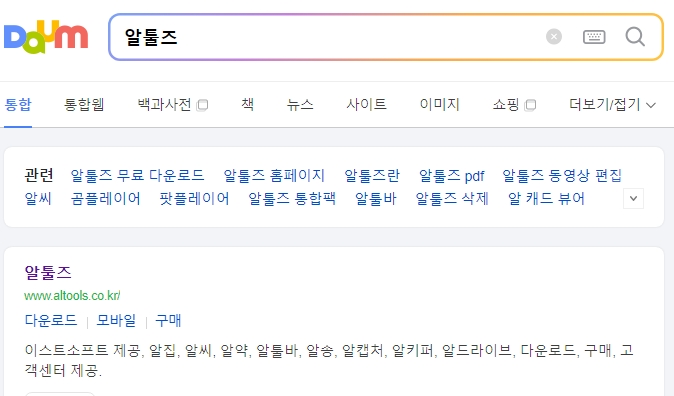
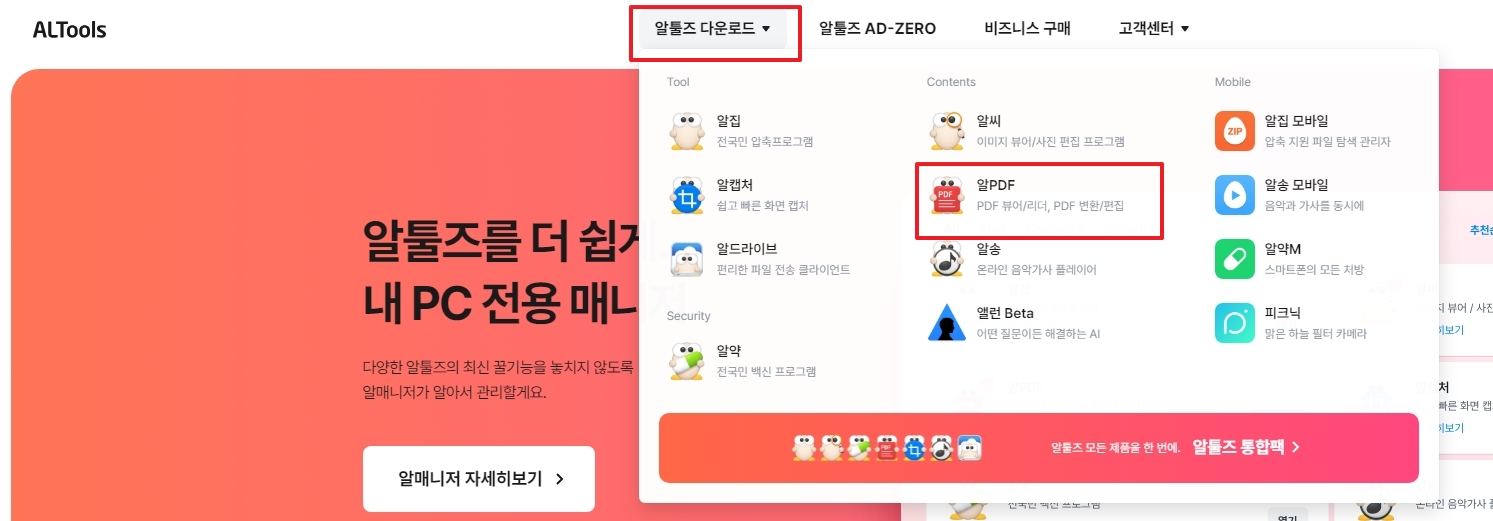
알툴즈 공식 홈페이지에 접속하시면 정말 다양한 유틸리티가 보이는데, 여기서 우리가 pdf 편집 프로그램 무료 다운로드를 위해 찾아야 할 건 바로 '알PDF'입니다. 워낙 기능이 다양해서 헷갈릴 수 있는데, 메인 화면 중간쯤에 보이는 빨간색 아이콘을 찾으시면 돼요.
단순 뷰어 기능만 있는 게 아니라 한글이나 워드 파일로 변환까지 가능해서 직장인 필수 프로그램으로 불리거든요. 저도 급하게 문서를 수정해야 할 때 정말 유용하게 쓰고 있어서 가장 먼저 추천해 드려요. 윈도우 버전뿐만 아니라 다양한 환경을 지원하니 확인해 보세요.
상단 메뉴를 통해 다운로드 센터로 이동하면 이렇게 설치 파일을 받을 수 있는 버튼이 나옵니다. 여기서 주의하셔야 할 점은 제휴 프로그램 체크 박스를 꼼꼼히 확인하셔야 한다는 점이에요.
그냥 '다음' 버튼만 계속 누르다 보면 원하지 않는 쇼핑 바로가기나 검색 줌 같은 게 같이 깔릴 수 있거든요. 설치 과정에서 화면 하단에 조그맣게 있는 체크 박스를 잘 보고 필요 없는 건 해제하는 게 PC를 깔끔하게 쓰는 요령입니다.
다운로드된 파일을 실행하면 설치가 시작되는데, 요즘은 SSD를 많이 쓰셔서 그런지 1분도 안 걸려서 금방 끝나더라고요. 설치가 완료되면 바탕화면에 아이콘이 생성되니 바로 실행해 보시면 됩니다.
혹시라도 실행이 안 된다면 관리자 권한으로 실행을 한 번 해보세요. 윈도우 보안 설정 때문에 가끔 막히는 경우가 있는데, 아이콘에 마우스를 대고 우클릭해서 관리자 권한으로 열면 대부분 오류 없이 해결된답니다.

만약 알PDF가 좀 무겁게 느껴지거나, 단순히 페이지 순서만 바꾸고 싶다면 nPDF가 훨씬 좋은 대안이 될 수 있습니다. 구글에 검색하면 iBlogBox라는 곳이 나오는데 여기가 공식 배포처예요.
사이트가 좀 오래된 느낌이라 당황하실 수 있는데, 기능만큼은 확실합니다. 32비트와 64비트 구분이 따로 없어서 그냥 받아서 설치하면 되니 컴맹이신 분들도 어렵지 않게 쓰실 수 있을 거예요. 복잡한 기능 없이 딱 필요한 것만 모아둔 느낌이거든요.

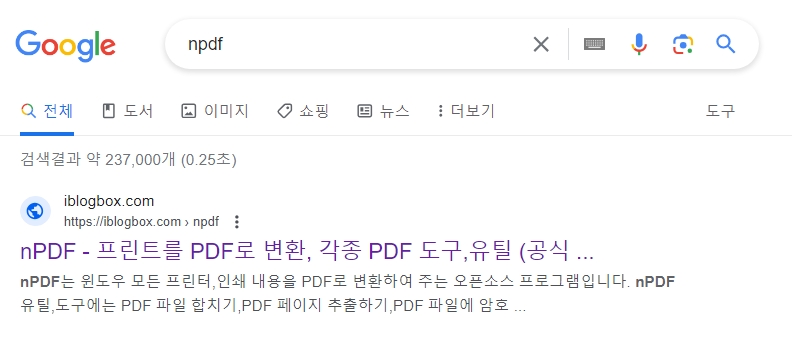
홈페이지에 들어가 보시면 최신 버전과 구버전이 나뉘어 있는데, 특별한 이유가 없다면 무조건 최신 버전을 받으시는 게 좋습니다. 버그 수정도 되어 있고 윈도우 10이나 11 환경에서도 잘 돌아가거든요. nPDF를 사용하면 다음과 같은 장점이 있습니다.
- 가벼운 구동: 저사양 PC에서도 버벅거림 없이 빠르게 실행됩니다.
- 간편한 병합: 여러 개의 PDF 파일을 드래그 한 번으로 합칠 수 있습니다.
- 완전 무료: 개인은 물론 기업에서도 라이선스 걱정 없이 쓸 수 있습니다.
기능 설명을 쭉 읽어보시고 내 컴퓨터 사양에 맞다 싶으면 다운로드 버튼을 눌러주세요. 개인적으로는 알PDF 하나만 있어도 충분하지만, 가끔 오류 날 때를 대비해서 서브용으로 nPDF를 하나 더 깔아두는 것도 업무 효율을 높이는 꿀팁입니다.
