Gmail 자동 로그인 기능은 별도의 '끄기/켜기' 버튼이 있는 게 아니라, 한 번 접속하면 계속 유지되는 것이 기본 설정이에요. 그래서 이를 해제하려면 사용 후에 계정 로그아웃을 직접 눌러주시거나, 웹 브라우저 설정에서 쿠키를 지워주는 방법밖에 없습니다. 공용 컴퓨터를 쓰실 때는 내 정보 보호를 위해 작업을 마치고 나서 꼭 연결 끊기를 확인해주시는 게 가장 안전한 방법이랍니다.
Gmail 자동 로그인 설정 및 확실한 해제 방법
많은 분들이 구글 설정 메뉴 어딘가에 자동 로그인 체크박스가 있을 거라고 생각하시는데, 사실 구글은 로그인하는 순간부터 자동으로 세션이 유지되도록 설계되어 있어요. 저도 처음에는 이걸 몰라서 한참 찾았거든요.
가장 먼저 구글 메인 화면으로 접속해서 로그인을 진행해 볼게요. 평소처럼 포털 검색창에 주소를 입력하고 들어오시면 됩니다. 여기서부터 순서대로 따라오시면 자연스럽게 원리를 이해하실 수 있을 거예요.

화면 오른쪽 위를 보시면 파란색 배경의 '로그인' 버튼이 보이실 텐데요, 이 버튼을 눌러서 계정 접속을 시작합니다. 만약 이미 다른 계정으로 로그인되어 있다면 프로필 아이콘이 떠 있을 수 있어요.
스마트폰이나 태블릿 같은 개인 기기라면 상관없지만, 도서관이나 PC방 같은 곳에서는 이 과정에서 개인 정보 유출에 특히 신경 써야 하더라고요. 일단 버튼을 클릭해서 다음 단계로 넘어가 보겠습니다.

이제 사용 중인 구글 이메일 주소나 휴대전화 번호를 입력하는 창이 나옵니다. 자주 사용하는 계정 정보를 정확하게 입력해주신 뒤 '다음' 버튼을 눌러주세요.
이때 브라우저 자체에서 '아이디 저장' 기능을 물어보는 경우가 있는데, 혼자 쓰는 컴퓨터가 아니라면 저장하지 않는 것이 좋습니다. 실수로 저장했다가 나중에 다른 사람이 내 계정으로 들어오는 일이 생길 수도 있으니까요.

비밀번호를 입력하는 단계입니다. 여기서 비밀번호를 넣고 로그인을 완료하는 순간, 구글은 기본적으로 자동 로그인 상태로 진입하게 됩니다. 별도의 체크를 하지 않아도 창을 닫았다 다시 열면 로그인이 유지되는 방식이죠.
그래서 많은 분들이 "나는 자동 로그인을 설정한 적이 없는데 왜 되어 있지?"라고 의아해하시는데, 이게 구글의 기본 시스템이라서 그렇습니다. 해제를 하려면 나중에 로그아웃을 수동으로 해줘야 한다는 점을 꼭 기억하셔야 해요.
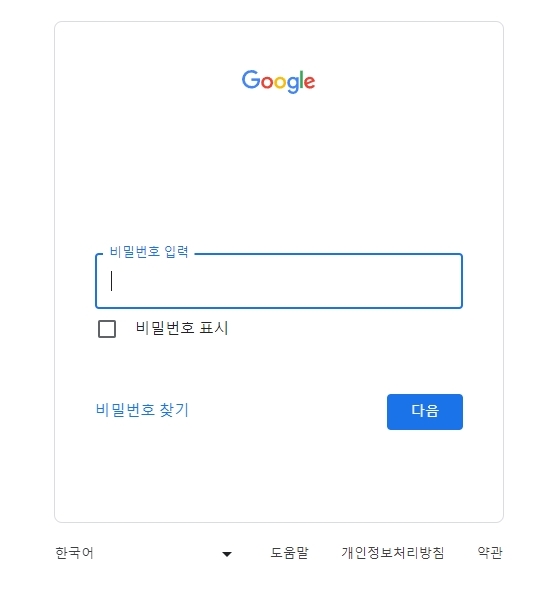
만약 2단계 보안 인증을 설정해 두셨다면 이 화면을 보시게 될 텐데요, 여기서 아주 중요한 팁이 있습니다. 화면에 보이는 '이 기기에서 다시 요청하지 않음'이라는 체크박스 보이시죠?
이걸 체크해 두면 해당 기기에서는 인증 과정을 건너뛰고 바로 접속이 되기 때문에 자동 로그인과 비슷한 효과를 냅니다. 만약 보안이 걱정되신다면 이 체크박스를 해제하고 접속하는 것이 훨씬 안전합니다.

로그인이 완료되면 가끔 구글에서 프로필을 설정하라거나 정보를 업데이트하라는 창을 띄우기도 합니다. 급하게 메일만 확인하면 되는데 이런 게 뜨면 좀 귀찮더라고요.
필수 과정은 아니니 그냥 '나중에' 버튼을 눌러서 넘어가셔도 전혀 문제없습니다. 우리는 지금 자동 로그인 해제 기능을 확인하는 게 목적이니까요.

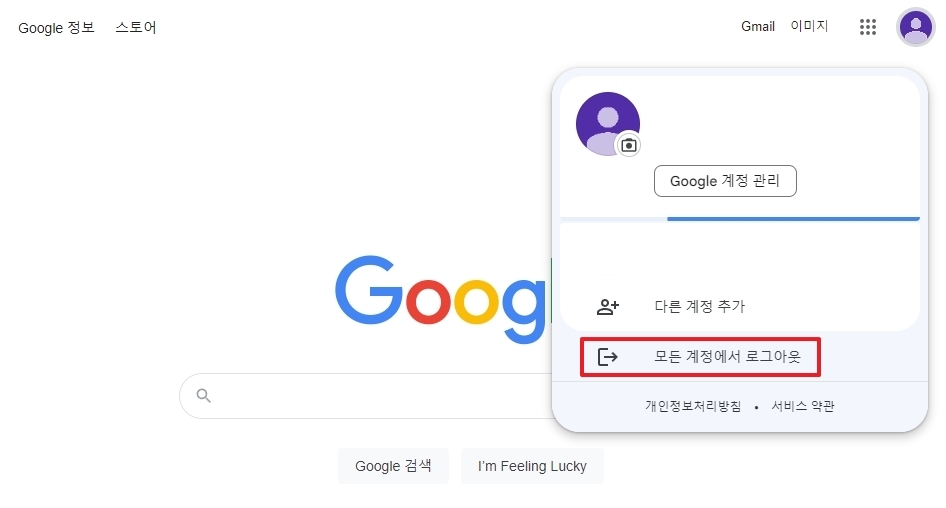
이제 모든 볼일을 마쳤다면, 가장 중요한 '자동 로그인 해제'를 할 차례입니다. 앞서 말씀드렸듯 별도 버튼이 없으므로 직접 로그아웃을 해야 하는데요, 화면 오른쪽 위에 있는 본인의 프로필 동그라미를 클릭해 보세요.
그러면 계정 정보 팝업창이 뜨는데, 여기서 하단에 있는 메뉴를 확인해주시면 됩니다. 의외로 이 과정을 생략하고 그냥 인터넷 창만 닫는 분들이 꽤 많으시더라고요.

팝업창 하단에 보이는 '모든 계정에서 로그아웃' 버튼을 클릭하면 비로소 자동 로그인 설정이 해제됩니다. 이 버튼을 눌러야만 브라우저에 저장된 로그인 세션이 끊기게 되거든요.
특히 공용 PC에서는 이 과정이 필수입니다. 단순히 창만 닫으면 다음 사람이 켰을 때 내 메일함이 그대로 보일 수 있으니, 귀찮더라도 꼭 이 버튼을 눌러서 완벽하게 종료하는 습관을 들이시는 게 좋습니다.