인터넷을 하다 보면 글씨가 너무 작아서 눈이 침침하거나, 반대로 너무 커서 화면이 한눈에 안 들어올 때가 있죠? 이럴 때 인터넷 글자크기 조절은 키보드의 Ctrl 키를 누른 상태에서 +(더하기) 키를 누르면 확대, -(빼기) 키를 누르면 축소가 가능합니다. 만약 원래 크기로 한 번에 되돌리고 싶다면 Ctrl 키와 숫자 0을 동시에 누르시면 돼요. 마우스를 쓰신다면 Ctrl 키를 누른 채 휠을 위아래로 굴리는 것만으로도 아주 간편하게 조절할 수 있답니다.
인터넷 글자크기 조절 방법 크게 혹은 작게
컴퓨터를 새로 샀거나 모니터를 바꿨을 때, 혹은 부모님 댁 PC를 봐드릴 때 해상도가 너무 높아서 글씨가 깨알처럼 보이는 경험 다들 있으실 거예요. 인터넷 창을 열었는데 글자가 너무 작으면 미간이 절로 찌푸려지잖아요. 저도 예전에 고해상도 모니터로 바꿨다가 적응이 안 돼서 한참을 고생했었거든요. 기본적인 브라우저 화면은 보통 100% 배율로 설정되어 있는데, 시력이나 모니터 크기에 따라 이 비율이 적절하지 않을 수 있습니다.
보통은 그냥 참고 쓰시는 분들도 계시지만, 눈 건강을 생각한다면 본인에게 가장 편안한 크기로 맞춰두는 게 정말 중요해요. 특히 장시간 웹 서핑을 하거나 텍스트를 많이 읽어야 하는 경우에는 더더욱 그렇죠. 지금 보시는 화면은 아무런 조작을 하지 않은 기본 100% 상태의 인터넷 화면인데요. 여기서부터 어떻게 변화를 줄 수 있는지 차근차근 보여드릴게요.

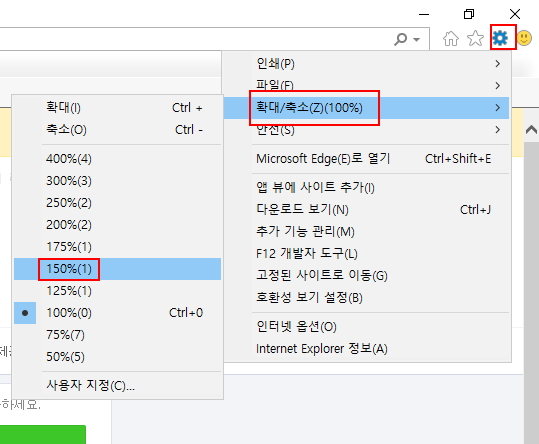
가장 고전적인 방법부터 알려드리자면, 브라우저 우측 상단에 있는 설정 메뉴를 이용하는 거예요. 톱니바퀴 모양이나 점 세 개 버튼을 누르면 '확대/축소'라는 메뉴가 보이실 텐데요. 여기서 직접 퍼센트(%)를 확인하면서 조절할 수 있습니다. 마우스 클릭만으로 가능하니까 키보드 단축키가 익숙하지 않은 분들에게는 이 방법이 직관적일 수 있어요. 눈으로 수치가 바뀌는 걸 바로바로 확인할 수 있다는 장점도 있고요.
하지만 매번 메뉴를 눌러서 들어가는 게 생각보다 번거로울 때가 많더라고요. 저도 처음에는 이 기능을 썼는데, 웹페이지마다 설정이 다르게 적용되거나 할 때마다 일일이 클릭하려니 귀찮아서 결국엔 단축키로 갈아타게 되더군요. 그래도 위치를 알아두시면 나중에 급할 때 요긴하게 쓸 수 있으니 한 번쯤 확인해 두시는 게 좋아요.
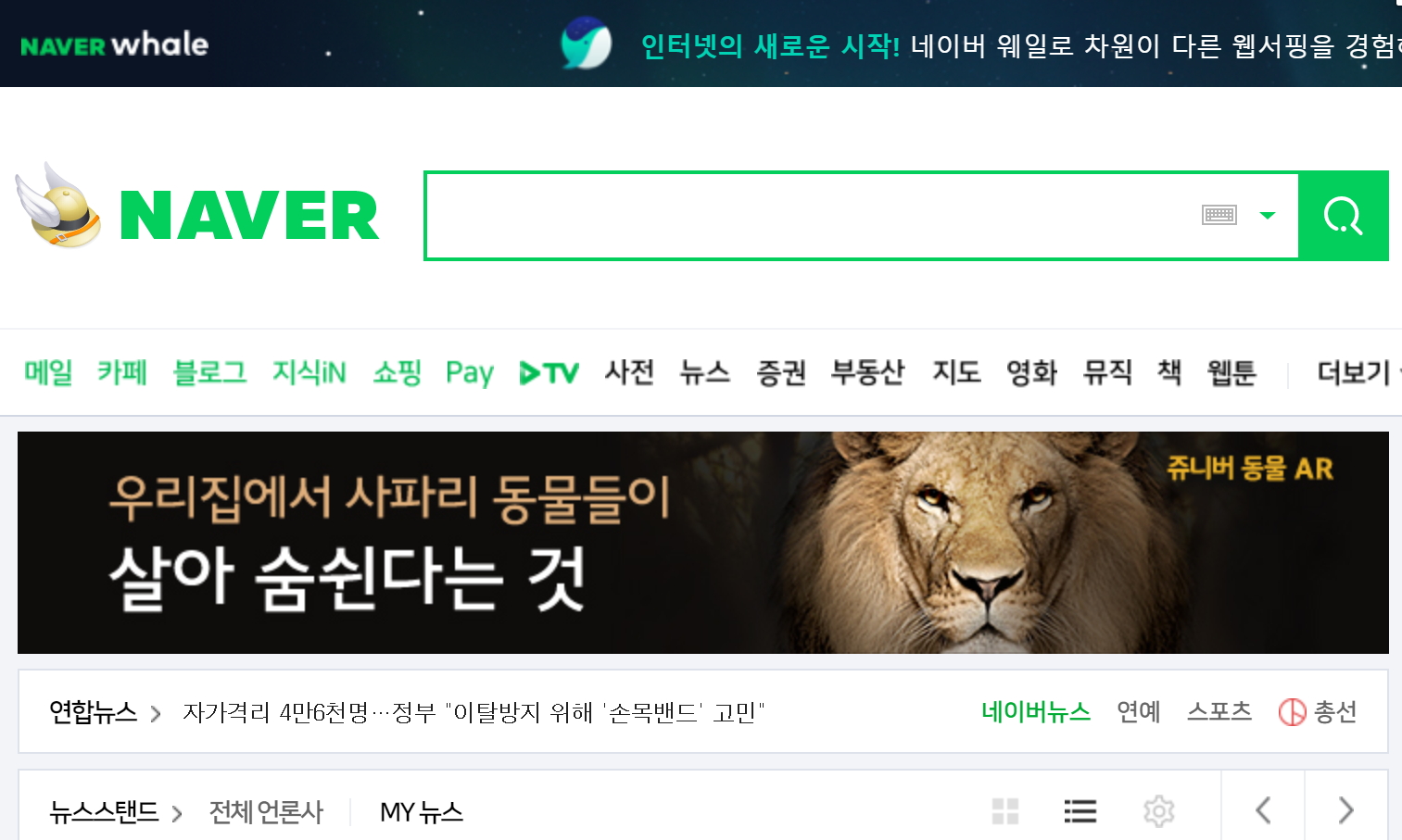
화면을 확대했을 때 어떤 차이가 있는지 궁금해하실 것 같아서 비교를 해봤습니다. 글자 크기를 키우면 단순히 글씨만 커지는 게 아니라 이미지와 레이아웃 전체가 함께 커지거든요. 그래서 100%일 때는 한 화면에 다 들어오던 내용이, 확대를 하고 나면 좌우 스크롤이 생기거나 내용이 잘려서 안 보이는 현상이 생길 수 있어요.
위 화면을 보시면 아까와 똑같은 페이지인데 글자가 훨씬 큼직해진 대신, 보이는 영역은 확 줄어든 게 느껴지시죠? 시원시원해서 좋긴 한데 전체적인 맥락을 파악하기엔 조금 답답할 수도 있습니다. 그래서 무조건 크게 키우는 것보다는 본인의 모니터 사이즈에 맞춰서 110%나 125% 정도로 적당히 타협하는 게 눈도 편하고 가독성도 챙기는 지름길이에요.

자, 이제 진짜 유용한 꿀팁을 알려드릴게요. 사실 메뉴 버튼 찾을 필요 없이 이 단축키 하나면 끝납니다. 바로 Ctrl 키와 + 키 조합인데요. 인터넷 창이 켜진 상태에서 Ctrl 키를 누른 채로 +를 누르면 단계별로 10%씩 커지고, 반대로 - 키를 누르면 작아집니다. 이게 손에 익으면 웹서핑 속도가 엄청 빨라져요.
저도 이 기능을 알게 된 이후로는 작은 글씨 때문에 모니터 앞으로 얼굴을 들이미는 일이 싹 사라졌거든요. 특히 기사를 읽거나 온라인 쇼핑을 할 때 상세페이지 글씨가 너무 작아서 안 보일 때 있잖아요? 그럴 때 고민하지 말고 바로 단축키를 눌러보세요. 세상 편안한 신세계를 경험하실 수 있을 거예요.

요즘은 익스플로러보다 크롬(Chrome)이나 엣지 브라우저 쓰시는 분들이 더 많으시죠? 크롬에서도 방법은 똑같습니다. 우측 상단에 점 세 개 메뉴(더 보기)를 클릭하시면 중간쯤에 '글꼴 크기' 항목이 있고 거기에 -, + 버튼이 직관적으로 배치되어 있어요.
물론 크롬에서도 앞서 말씀드린 단축키가 그대로 적용됩니다. 브라우저 종류와 상관없이 거의 모든 웹 환경에서 공통으로 쓰이는 약속 같은 거라 한 번만 외워두시면 어디서든 써먹을 수 있어요. 가끔 특정 사이트에서는 레이아웃이 깨질 수도 있지만, 대부분의 반응형 웹페이지들은 알아서 예쁘게 조절되니 걱정 안 하셔도 돼요.

키보드보다 더 편한 방법도 있습니다. 바로 마우스 휠(Wheel)을 이용하는 건데요. 왼손으로 Ctrl 키를 꾹 누른 상태에서 오른손으로 마우스 휠을 위로 굴리면 화면이 확대되고, 아래로 굴리면 축소됩니다. 저는 개인적으로 이 방법을 가장 많이 써요. 미세하게 조절하기가 훨씬 편하거든요.
가끔 인터넷 하다가 실수로 휠을 잘못 건드려서 화면이 갑자기 엄청나게 커지거나 작아진 경험, 다들 한 번쯤 있으시죠? 그게 다 이 단축키 기능이 작동해서 그런 거예요. 당황하지 마시고 다시 반대 방향으로 휠을 굴려주시면 됩니다. 위 사진처럼 화면을 너무 키우면 정보가 잘려서 보일 수 있으니 적당한 선을 찾는 게 포인트예요.
마지막으로, 이것저것 만지다가 비율이 엉망이 되었을 때 가장 빠르게 원상복구 하는 방법을 알려드릴게요. 100% 기준으로 딱 맞추려고 +,-를 번갈아 누르다 보면 은근히 맞추기 어렵거든요. 그럴 때는 Ctrl 키와 숫자 0을 동시에 눌러보세요.
이 단축키는 '기본값 초기화' 명령이라서, 현재 배율이 얼마건 상관없이 즉시 깔끔한 100% 화면으로 되돌려줍니다. 오늘 알려드린 세 가지 조합만 기억하셔도 인터넷 글자크기 조절 때문에 스트레스받을 일은 전혀 없으실 거예요. 작은 화면 보느라 눈 찌푸리지 마시고, 시원시원한 화면으로 쾌적하게 인터넷 즐기시길 바랄게요!
