티맵 지도 다운로드는 데이터 소모를 줄이고 통신이 불안정한 지역에서도 끊김 없는 길 안내를 받기 위해 꼭 필요한 설정입니다. 보통 800MB 이상의 저장 공간이 필요하며, 자동 업데이트가 지원되지 않으므로 주기적으로 수동 갱신이 필요하거든요. 앱 내 설정 메뉴에서 간단하게 진행할 수 있으니, 미리 와이파이 환경에서 받아두시는 걸 추천해 드려요.
티맵 지도 다운로드 및 설치 방법
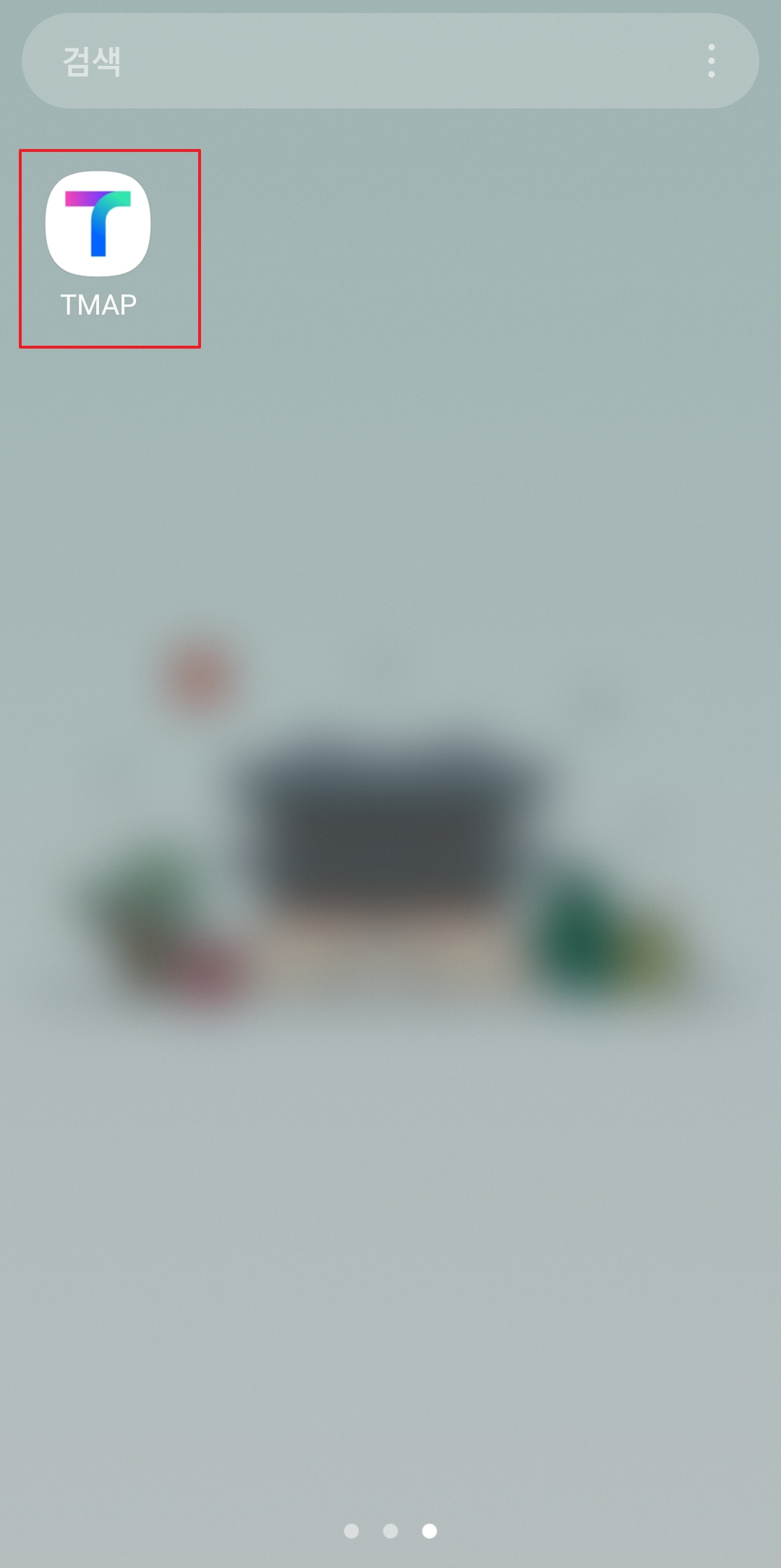
많은 분이 티맵을 쓰시면서도 스트리밍 방식 그대로 사용하시는데요, 지도를 미리 내려받아 놓으면 데이터도 아끼고 로딩 속도도 훨씬 빨라져서 좋더라고요. 본격적인 티맵 지도 다운로드를 시작하기 위해 스마트폰 화면에서 TMAP 아이콘을 찾아 실행해 주세요. 앱을 켜는 것부터가 시작이니까요.
진행하시기 전에 미리 체크해 두시면 좋은 점들을 정리해 봤어요. 저도 처음에 아무 생각 없이 데이터로 받았다가 요금제 다 쓸 뻔했거든요. 아래 내용을 꼭 확인해 보세요.
- 저장 공간 확인: 약 1GB 정도의 여유 공간이 필요해요.
- Wi-Fi 연결 필수: 용량이 크니 데이터 폭탄을 피하려면 와이파이를 켜주세요.
- 수동 업데이트: 자동 갱신이 안 되니 가끔 확인해야 한다는 점 기억해 주세요.
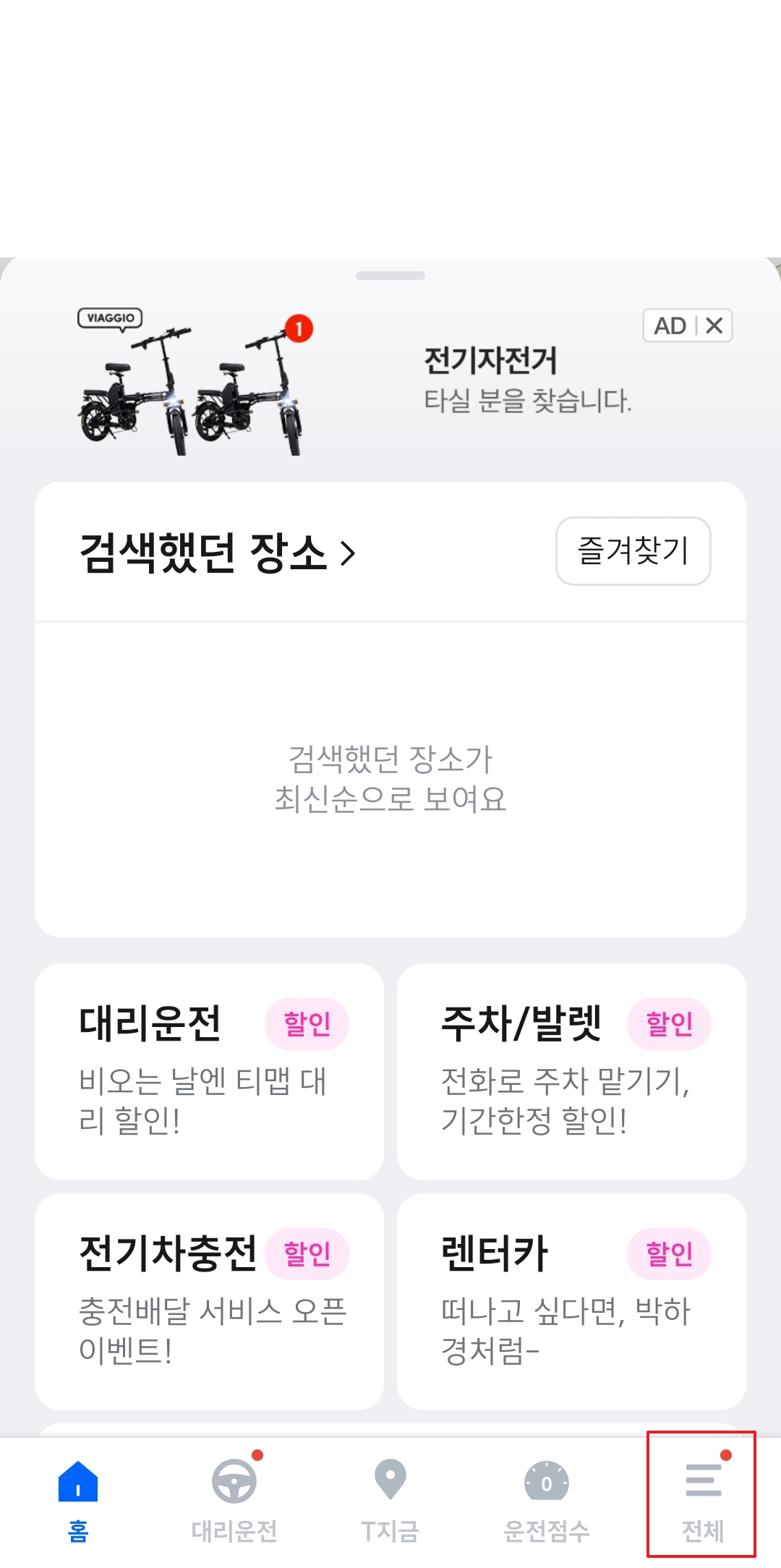
앱이 실행되면 평소에 보던 지도 화면이 나올 텐데요, 여기서 바로 설정으로 갈 수 있는 게 아니라 메뉴를 한번 거쳐야 해서 은근히 헷갈리시는 분들이 많아요. 화면 오른쪽 아래를 보시면 가로줄 세 개가 그려진 전체 메뉴 버튼이 보이실 거예요.
이 버튼을 눌러야 숨겨진 설정 기능들로 진입할 수 있거든요. 운전 중에 조작하면 위험하니까, 반드시 차를 세워둔 상태나 출발하기 전에 안전하게 눌러주시는 게 좋아요.
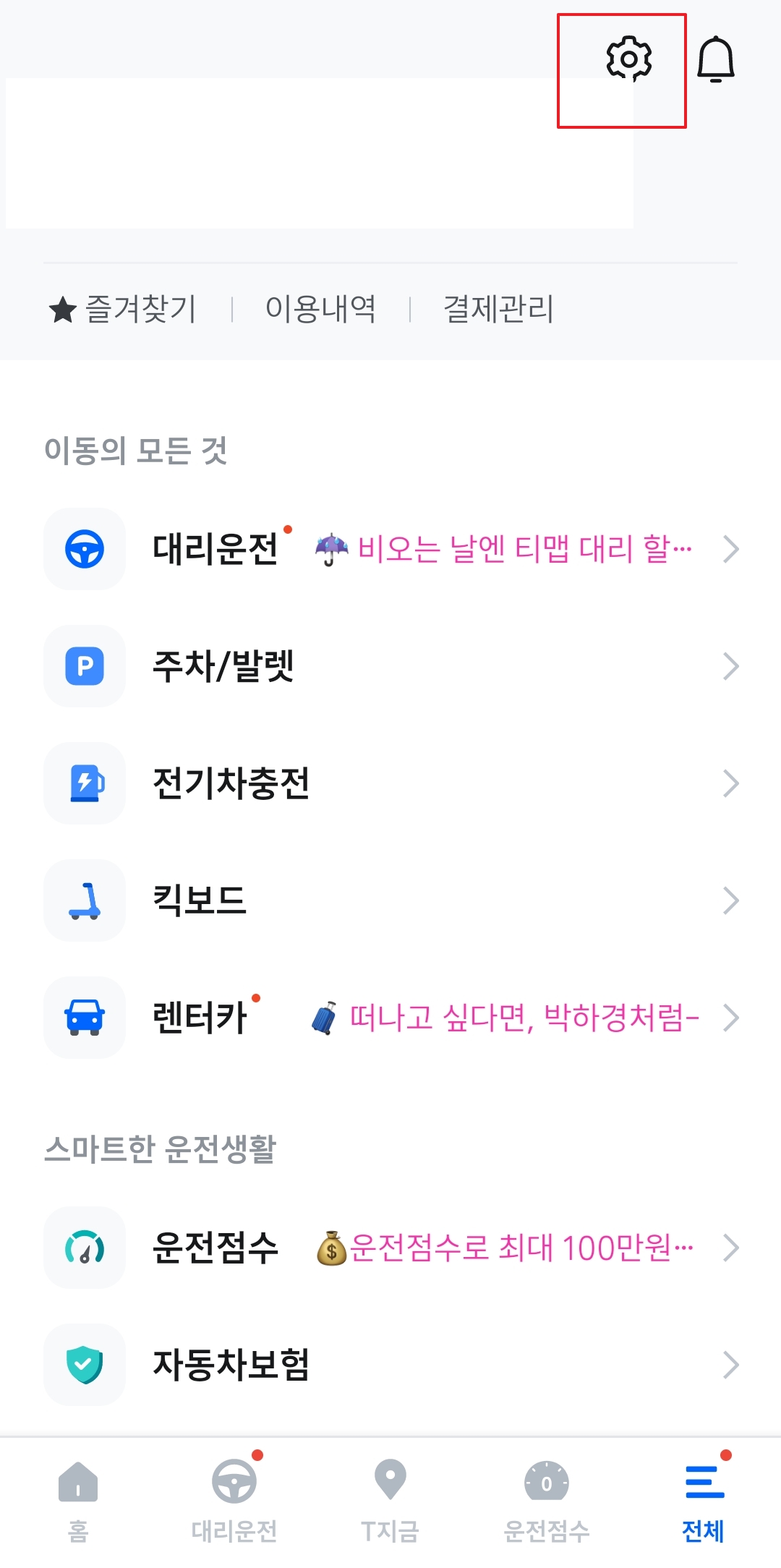
전체 메뉴로 화면이 바뀌면 내 운전 점수나 여러 정보가 뜨는데요, 여기서 당황하지 마시고 화면 맨 위쪽을 봐주세요. 우측 상단에 조그맣게 톱니바퀴 모양의 아이콘이 하나 있을 거예요.
이게 바로 환경 설정 버튼인데, 생각보다 작아서 눈에 잘 안 띄더라고요. 이 아이콘을 정확하게 터치해서 설정 화면으로 이동해 줍니다. 이제 거의 다 왔어요.
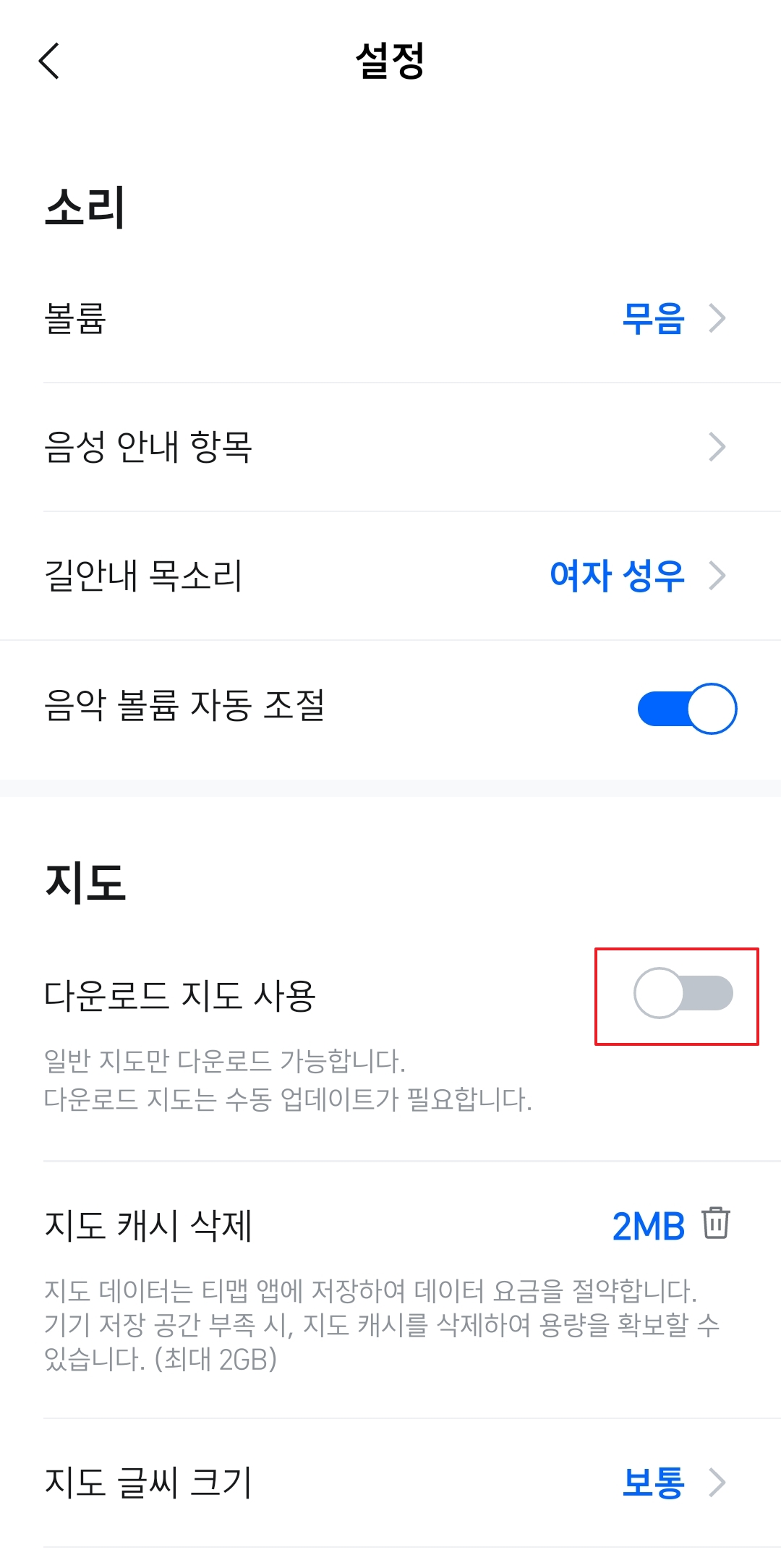
설정 창에 들어오면 메뉴가 많아서 복잡해 보일 수 있는데요, 스크롤을 살짝만 내리다 보면 '지도' 관련 항목이 보일 거예요. 여기서 다운로드 지도 사용이라는 메뉴를 찾으시면 됩니다.
메뉴 우측에 있는 회색 스위치 버튼을 눌러서 활성화해 주세요. 저도 예전에는 이런 기능이 있는 줄 모르고 매번 데이터를 썼는데, 이걸 켜두면 확실히 로딩도 빠르고 좋더라고요.
버튼을 누르면 바로 설치되는 게 아니라, 용량을 알려주는 안내 창이 뜹니다. 화면에 보이는 것처럼 약 830MB나 되는 큰 용량이에요. 사진 수백 장 분량이라 꽤 무겁죠.
그러니 지금 와이파이(Wi-Fi)에 연결되어 있는지 꼭 확인하신 뒤에 시작 버튼을 눌러주세요. 급하다고 LTE 상태에서 그냥 받으시면 데이터가 순식간에 사라질 수 있으니 주의하셔야 해요.
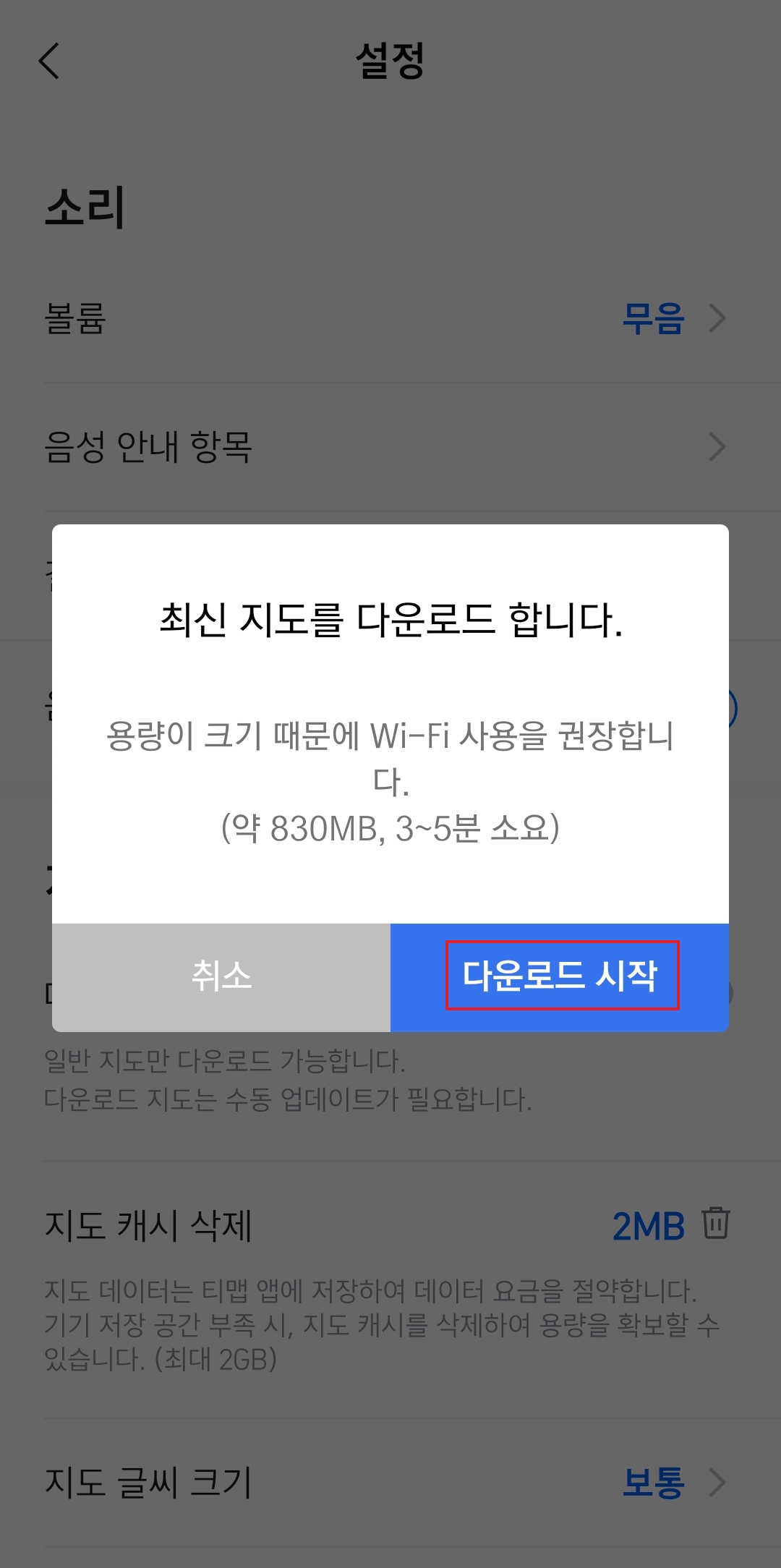
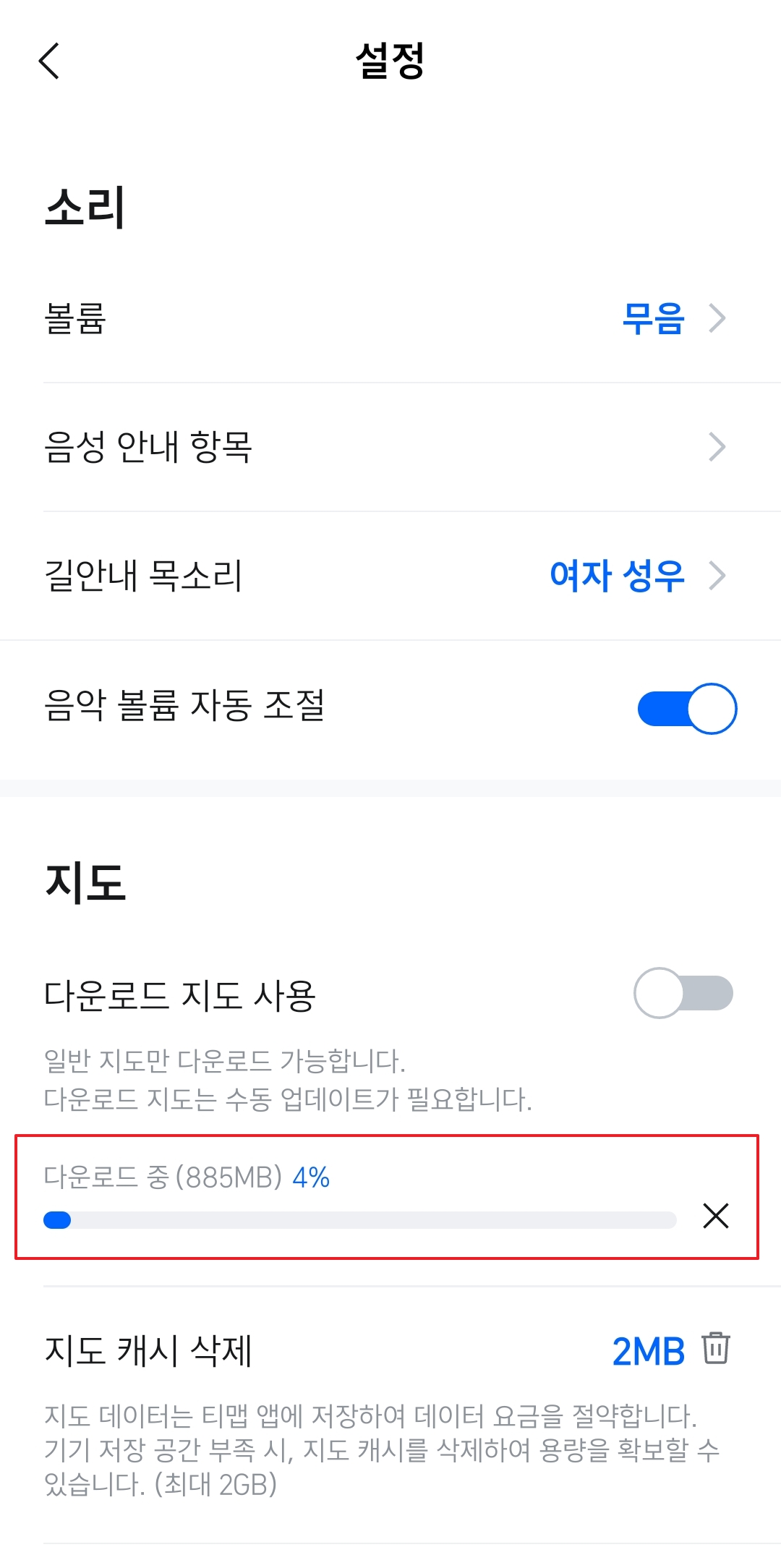
이제 기다림의 시간입니다. 인터넷 속도에 따라 다르지만, 보통 1~2분 정도면 완료되더라고요. 설치되는 동안에는 되도록 다른 앱을 켜지 마시고 화면을 유지해 주시는 게 좋아요.
중간에 앱을 끄면 처음부터 다시 받아야 할 수도 있거든요. 게이지가 100% 찰 때까지 잠시만 여유를 가지고 기다려 주세요. 금방 끝날 거예요.
다운로드가 모두 끝나면 '저장된 지도'라는 문구와 함께 버전 날짜가 표시됩니다. 화면에 날짜가 보이시죠? 저는 예전에 받아둔 거라 날짜가 좀 지났네요. 이렇게 설정해 두시면 이제 데이터 걱정 없이 쾌적하게 길 안내를 받으실 수 있어요.
참고로 이 지도는 자동으로 업데이트되지 않아요. 몇 달에 한 번씩 생각날 때 들어와서 최신 버전으로 갱신해 주셔야 한다는 점, 잊지 마시고 안전 운전하시길 바랄게요!
