구글 플레이 스토어 무료 설치 방법 궁금하셨죠? 사실 '무료' 앱은 '설치' 버튼이 바로 보이고, 유료 앱은 버튼에 '가격'이 표시되어 있어서 구분하기 정말 쉬워요. 실수로 유료 앱을 결제할까 봐 걱정하셨다면, 버튼 모양만 잘 확인하시면 되니까 전혀 걱정할 필요가 없더라고요.
구글 플레이 스토어 무료 설치 알아보기
우선 안드로이드폰에 기본으로 있는 구글 플레이 스토어 앱을 실행해야겠죠? 보통 바탕화면에 있거나 앱 서랍에 있으니 아이콘을 찾아 눌러주시면 돼요. 이게 모든 앱 설치의 시작점이라고 보시면 됩니다.
메인 화면이 뜨면 상단에 돋보기 모양 검색창이 보일 거예요. 여기에 내가 찾고 싶은 앱 이름을 입력하고 검색 버튼을 누르면, 관련된 앱들이 쭉 뜨게 되는 방식이에요.

검색 결과에서 원하는 앱을 찾았다면, 해당 항목을 터치해서 상세 페이지로 들어가야 해요. 여기서는 앱의 스크린샷이나 기능 설명, 다른 사람들이 남긴 리뷰 같은 걸 꼼꼼히 확인해 볼 수 있더라고요.
앱을 설치하기 전에 리뷰를 확인하는 건 꽤 중요해요. 실제로 사용해 본 사람들의 평가를 보면 이 앱이 나한테 정말 필요한지, 아니면 문제가 있는 건 아닌지 미리 파악할 수 있거든요.


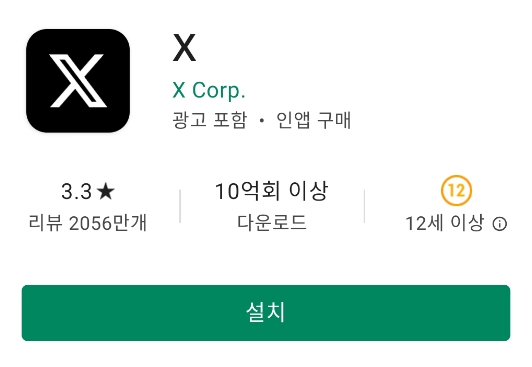
이제 가장 중요한 무료 앱 설치 구분법이에요. 앱 상세 페이지에 갔을 때, 초록색 버튼에 '설치'라고만 적혀있으면 그건 100% 무료 앱이라는 뜻이에요. 이걸 누르면 바로 다운로드가 시작되죠.
물론 '인앱 구매'가 포함된 무료 앱도 많긴 한데, 어쨌든 처음 설치하는 것 자체는 돈이 들지 않는다는 의미예요. 부담 없이 '설치' 버튼을 누르셔도 됩니다.
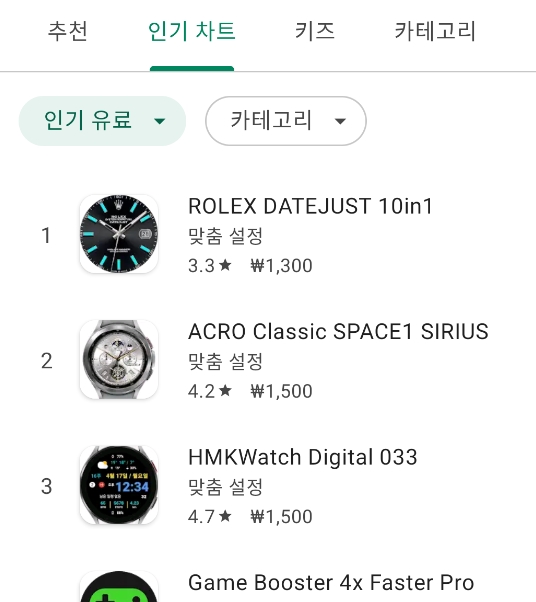
반면에 유료 앱들은 어떻게 보이는지 궁금하실 텐데요. 스토어에서 '유료 차트' 같은 곳에 들어가 보면, 앱 아이콘 옆이나 설명란에 명확하게 가격이 표시되어 있어요. ₩3,000 이런 식으로 말이죠.
이건 은근히 모르시는 분들이 있는데, 유료 앱은 '인기 유료 앱'이나 '프리미엄' 같은 카테고리로 따로 묶여있는 경우가 많아요. 실수로 누를까 봐 걱정된다면 이런 코너는 피하시는 것도 방법이죠.
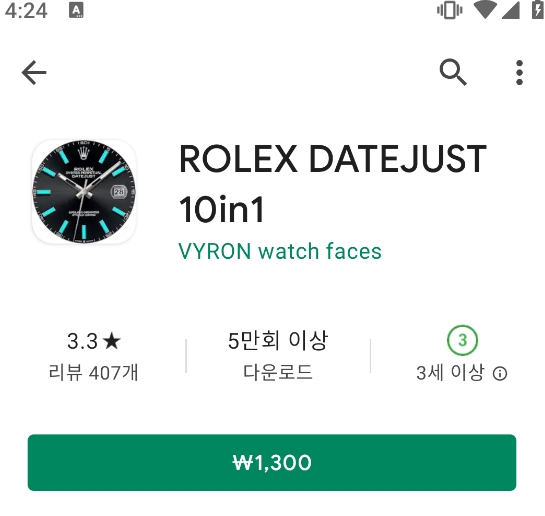
유료 앱 상세 페이지로 들어가면, 무료 앱과는 다르게 '설치' 버튼이 있던 자리에 대신 '가격(₩)'이 적힌 버튼이 있어요. 이게 가장 확실한 구분법이에요.
무료 앱은 '설치' 버튼, 유료 앱은 '가격' 버튼. 이것만 기억하시면 절대 헷갈릴 일이 없겠죠? 실수로 결제되는 걸 막아주는 첫 번째 단계인 셈이에요.
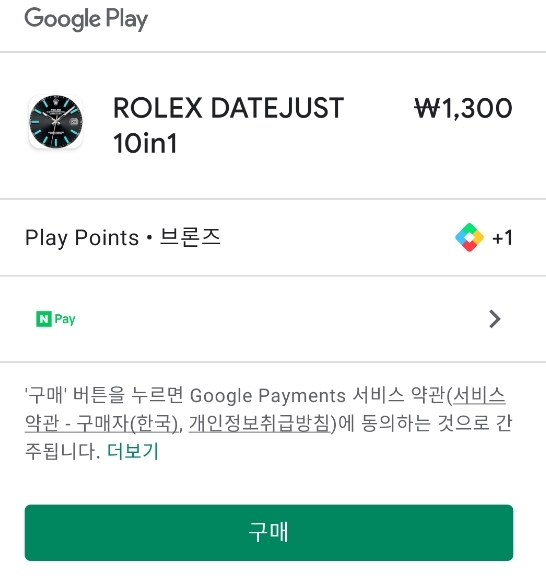
만약 유료 앱의 가격 버튼을 누르면 어떻게 될까요? 바로 결제가 되는 게 아니라, 화면 하단에 팝업창이 뜨면서 결제 수단을 확인하는 과정을 거치게 돼요. '구매' 버튼을 누르기 전까지는 돈이 나가지 않아요.
보통은 지문 인식이나 비밀번호를 한 번 더 물어보기 때문에, 버튼을 잘못 눌렀다고 해서 바로 결제가 완료되진 않으니까 너무 걱정하지 않으셔도 돼요. 이 단계에서 '취소'를 누르면 되거든요.

결제 팝업창에서는 내가 등록해 둔 결제 방법(카드나 통신사 결제 등)을 선택하고, 마지막으로 '구매' 버튼을 눌러야만 최종적으로 결제가 완료되고 앱 설치가 시작돼요.
정리하자면, 무료 앱은 '설치' 버튼만 누르면 바로 설치가 되고, 유료 앱은 '가격' 버튼을 누른 뒤 > 결제 수단 확인 > '구매' 버튼까지 눌러야 설치가 되는 거예요. 이제 확실히 구분하실 수 있겠죠?